Wo Sie IMEI, Seriennummer oder EID finden

Eine einfache Anleitung für iPhone, iPad und iPod touch. Sie finden diese Nummern in den Einstellungen, auf dem Gerät, im Finder oder auf der Originalverpackung und können sie für den Apple Support oder für IMEI-Prüfungen auf Codat.ro verwenden.

iPhone

Am einfachsten geht es in der App „Einstellungen“. Wenn Sie das Gerät nicht entsperren können, können Sie auch das SIM-Fach, die Verpackung oder Ihren Apple-Account prüfen.

In den Einstellungen

  1. Öffnen Sie „Einstellungen“ und tippen Sie auf „Allgemein“.
  2. Tippen Sie auf „Info“.
  3. Suchen Sie die Seriennummer; scrollen Sie nach unten für EID, IMEI/MEID und ICCID.

Sie können eine Nummer lange gedrückt halten, um sie für Formulare oder den Apple Support zu kopieren.
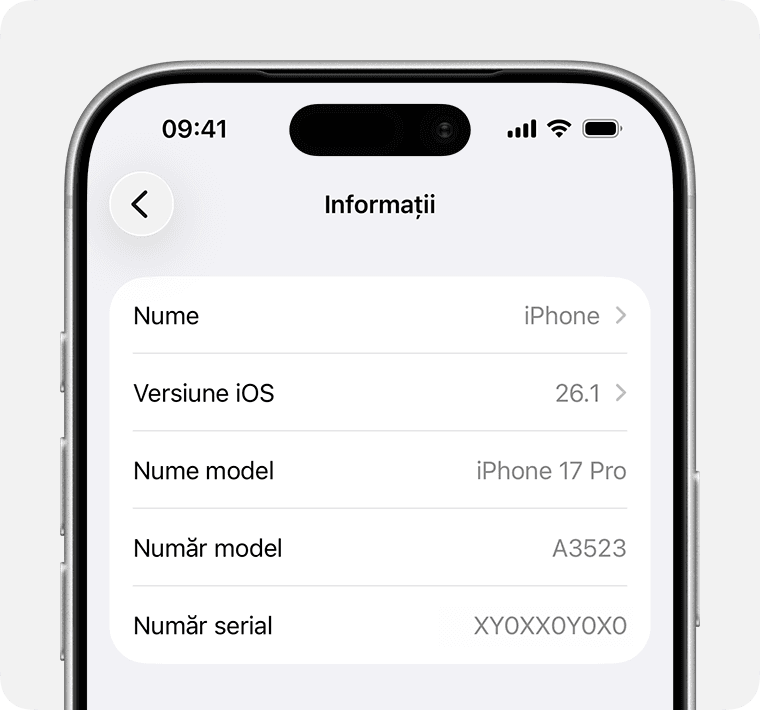
Bildschirm „Info“ auf dem iPhone mit Seriennummer und IMEI

Auf dem Gerät oder im SIM-Fach

Wenn Sie die Einstellungen nicht öffnen können, können Sie anstelle der Seriennummer die IMEI/MEID verwenden (sofern verfügbar).

Beim iPhone 14 und neueren Modellen ist die IMEI/MEID nicht in das Gerät eingraviert.

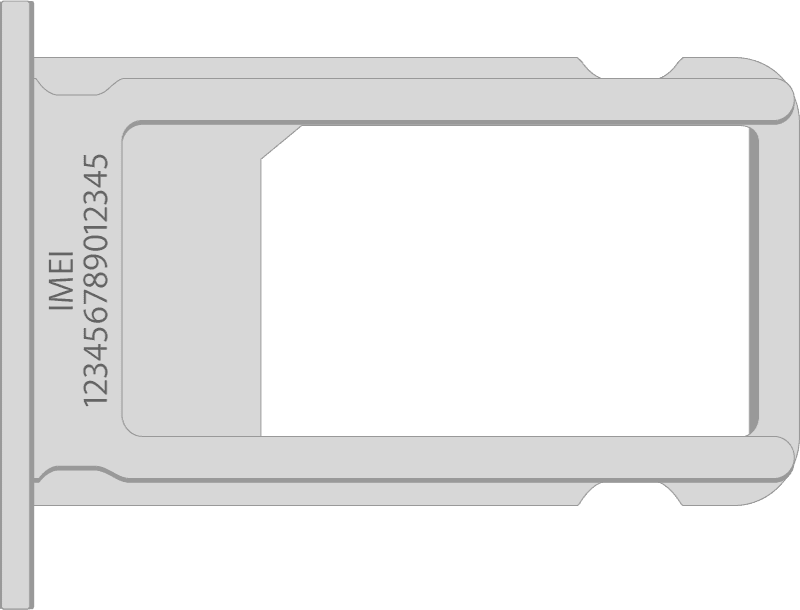
Seriennummer in den Einstellungen, IMEI/MEID im SIM-Fach:

  • iPhone 13
  • iPhone 13 mini
  • iPhone 13 Pro
  • iPhone 13 Pro Max
  • iPhone 12
  • iPhone 12 mini
  • iPhone 12 Pro
  • iPhone 12 Pro Max
  • iPhone SE (3. Generation)
  • iPhone SE (2. Generation)
  • iPhone 11
  • iPhone 11 Pro
  • iPhone 11 Pro Max
  • iPhone XS
  • iPhone XS Max
  • iPhone XR
  • iPhone X
  • iPhone 8
  • iPhone 8 Plus
  • iPhone 7
  • iPhone 7 Plus
  • iPhone 6s
  • iPhone 6s Plus
SIM-Fach mit IMEI-Nummer

Seriennummer in den Einstellungen, IMEI/MEID auf der Rückseite (MEID = die ersten 14 Ziffern der IMEI):

  • iPhone 6
  • iPhone 6 Plus
  • iPhone SE (1. Generation)
  • iPhone 5s
  • iPhone 5c
  • iPhone 5

Seriennummer und IMEI/MEID im SIM-Fach:

  • iPhone 3G
  • iPhone 3GS
  • iPhone 4 (GSM-Modell)
  • iPhone 4s

Beim ursprünglichen iPhone sind Seriennummer und IMEI auf der Rückseite eingraviert.

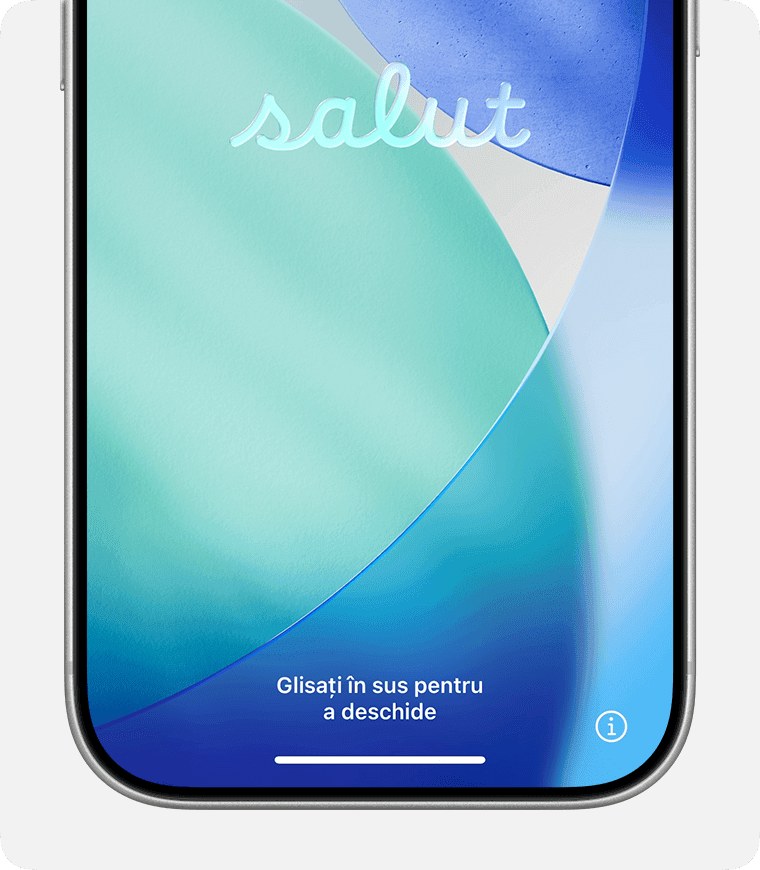
Bevor Sie Ihr iPhone einrichten

  1. Schalten Sie das Gerät ein.
  2. Halten Sie die Seitentaste gedrückt, bis das Apple-Logo erscheint, danach der Bildschirm „Hallo“ in mehreren Sprachen.
  3. Tippen Sie unten rechts auf die Taste „Info“ (i).
Bildschirm „Hallo“ auf dem iPhone

Weitere Möglichkeiten, Seriennummer oder IMEI zu finden

Sie können auch Ihren Computer, Ihren Apple-Account oder die Originalverpackung nutzen.

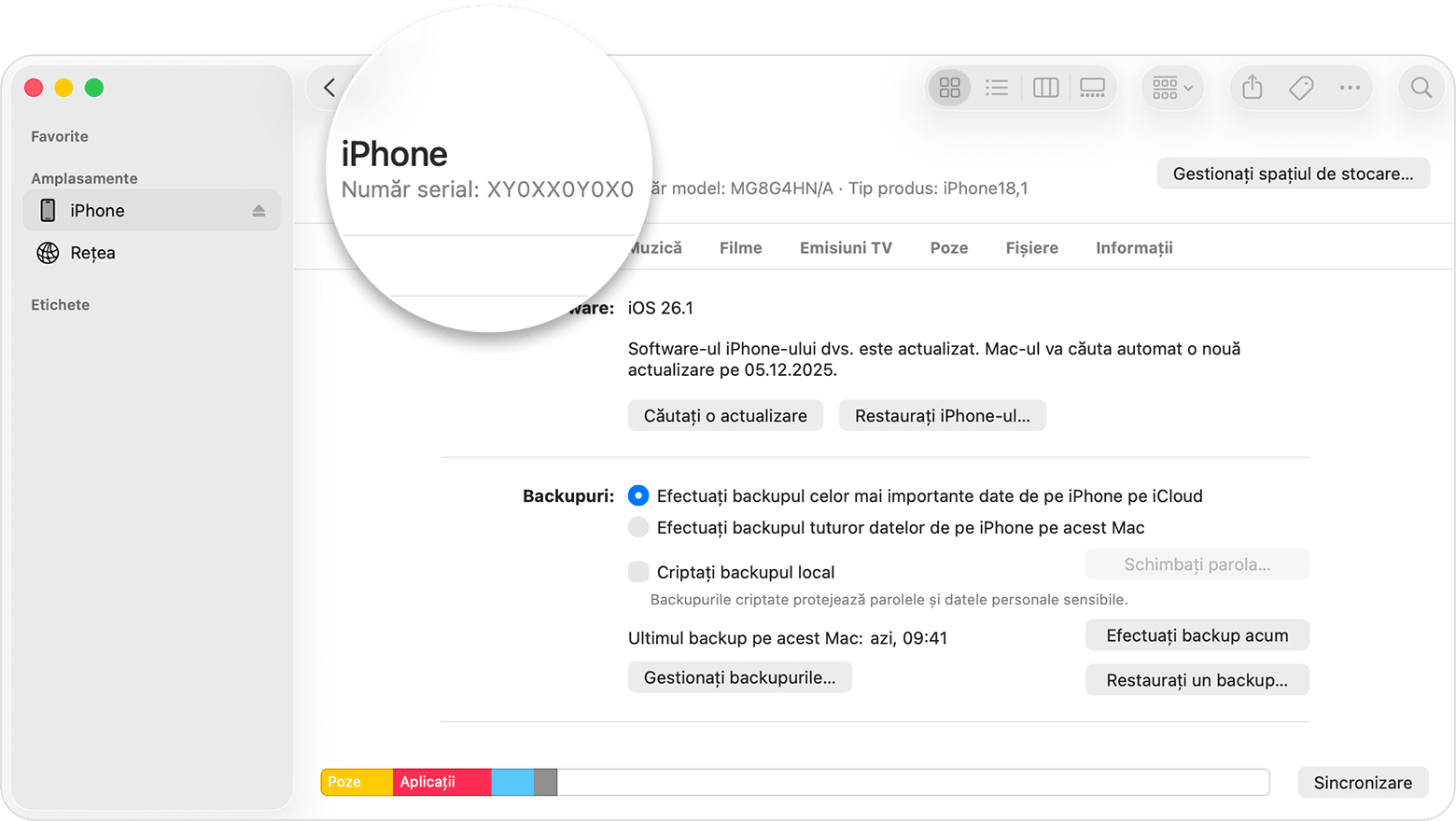
Finder, Apple Devices oder iTunes

Verbinden Sie das Gerät mit Ihrem Mac oder PC:

  1. Auf einem Mac mit macOS Catalina oder neuer: Öffnen Sie den Finder. Auf älteren Macs oder einem PC: Verwenden Sie iTunes oder Apple Devices.
  2. Wählen Sie das Gerät aus; im Finder öffnen Sie den Tab „Allgemein“.
  3. Klicken Sie auf den Modellnamen, um die Seriennummer anzuzeigen.
  4. Beim iPhone: Klicken Sie auf „Telefonnummer“ für EID, IMEI/MEID, ICCID. Beim iPad mit Mobilfunk: Klicken Sie auf „Seriennummer“ für CDN, EID, IMEI/MEID, ICCID.

Zum Kopieren: Bearbeiten > Seriennummer kopieren.

Finder mit der Seriennummer des iPhone

Apple-Account (account.apple.com)

  1. Melden Sie sich mit dem Apple-Account an, der auf dem Gerät verwendet wird.
  2. Öffnen Sie den Bereich „Geräte“.
  3. Wählen Sie das Gerät aus, um Seriennummer, EID oder IMEI/MEID anzuzeigen.

Apple-Account auf einem anderen Gerät

Haben Sie ein weiteres iPhone oder iPad mit iOS 10.3 oder neuer, das mit demselben Apple-Account angemeldet ist?

  1. Auf diesem Gerät: Einstellungen → [Ihr Name].
  2. Scrollen Sie nach unten zu den Geräten, die mit Ihrem Account angemeldet sind.
  3. Tippen Sie auf den Gerätenamen.

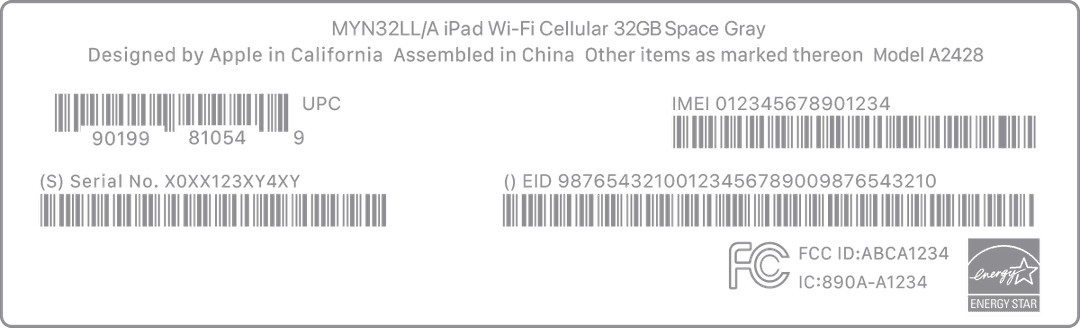
Originalverpackung

Seriennummer, EID und IMEI/MEID können sich auf dem Barcode der Originalverpackung befinden.

Verpackung mit Seriennummer

Informationen zu Produkten oder Websites, die nicht von Apple kontrolliert werden, werden ohne Empfehlung bereitgestellt. Apple übernimmt keine Verantwortung für Inhalte Dritter.

Quelle:

Apple Support: Seriennummer, EID oder IMEI finden

IMEI gefunden? Prüfen Sie jetzt Ihr Gerät.

Jetzt IMEI prüfen