IMEI, seri numarası veya EID nerede bulunur?

iPhone, iPad ve iPod touch için basit bir rehber. Bu numaraları Ayarlar'da, cihazın üzerinde, Finder'da veya orijinal kutuda bulabilir ve Apple desteği için ya da Codat.ro üzerinde IMEI sorgulaması için kullanabilirsiniz.

iPhone

En kolay yol Ayarlar uygulamasıdır. Cihazın kilidini açamıyorsanız SIM tepsisine, kutuya veya Apple hesabınıza da bakabilirsiniz.

Ayarlar'da

  1. Ayarlar'ı açın ve Genel'e dokunun.
  2. Hakkında'ya dokunun.
  3. Seri numarasını bulun; EID, IMEI/MEID ve ICCID için aşağı kaydırın.

Bir numarayı formlara veya Apple desteğine yapıştırmak üzere kopyalamak için numaraya uzun basabilirsiniz.
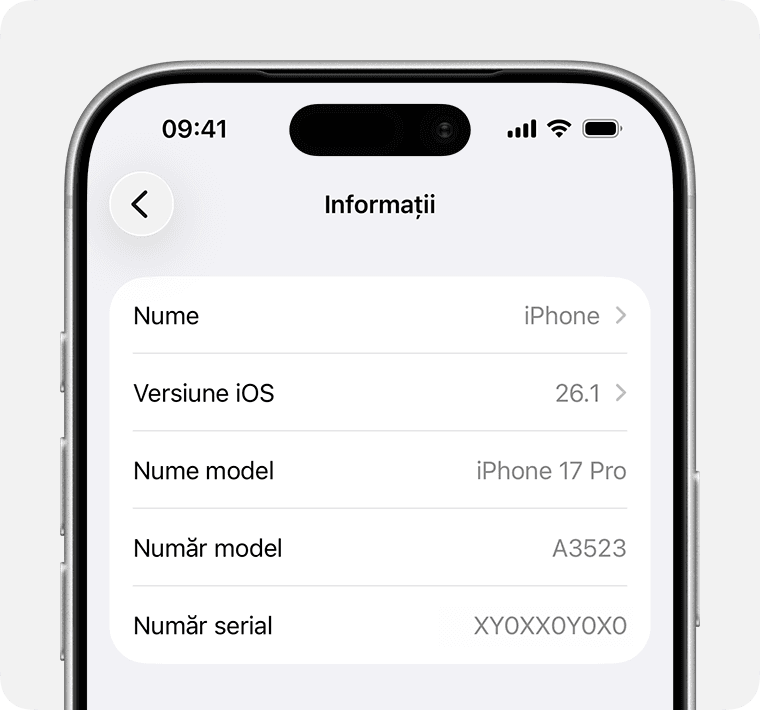
iPhone'da seri numarasını ve IMEI'yi gösteren Hakkında ekranı

Cihazın üzerinde veya SIM tepsisinde

Ayarlar'ı açamıyorsanız, seri numarası yerine IMEI/MEID kullanabilirsiniz (varsa).

iPhone 14 ve daha yeni modellerde IMEI/MEID cihazın üzerine kazınmış değildir.

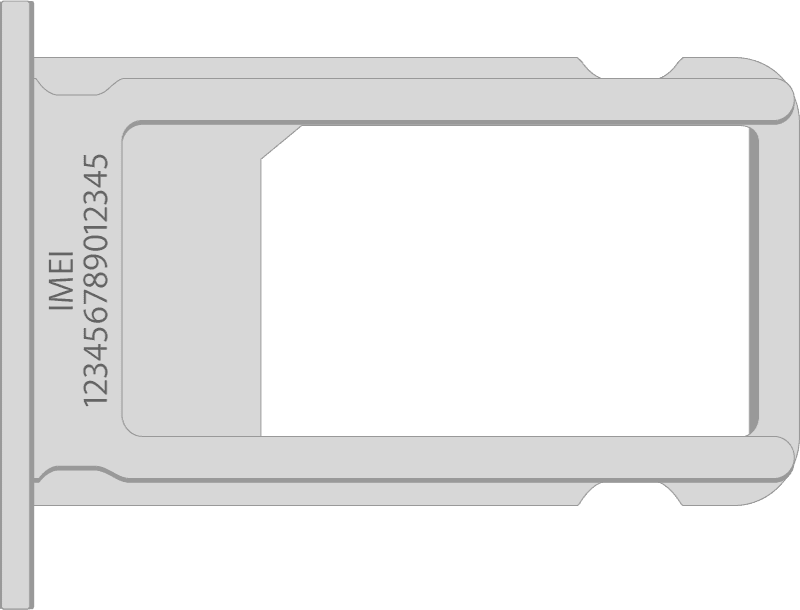
Seri numarası Ayarlar'da, IMEI/MEID SIM tepsisinde:
  • iPhone 13
  • iPhone 13 mini
  • iPhone 13 Pro
  • iPhone 13 Pro Max
  • iPhone 12
  • iPhone 12 mini
  • iPhone 12 Pro
  • iPhone 12 Pro Max
  • iPhone SE (3. nesil)
  • iPhone SE (2. nesil)
  • iPhone 11
  • iPhone 11 Pro
  • iPhone 11 Pro Max
  • iPhone XS
  • iPhone XS Max
  • iPhone XR
  • iPhone X
  • iPhone 8
  • iPhone 8 Plus
  • iPhone 7
  • iPhone 7 Plus
  • iPhone 6s
  • iPhone 6s Plus
IMEI numarasını gösteren SIM tepsisi

Seri numarası Ayarlar'da, IMEI/MEID cihazın arkasında (MEID = IMEI'nin ilk 14 hanesi):

  • iPhone 6
  • iPhone 6 Plus
  • iPhone SE (1. nesil)
  • iPhone 5s
  • iPhone 5c
  • iPhone 5

Seri numarası ve IMEI/MEID SIM tepsisinde:

  • iPhone 3G
  • iPhone 3GS
  • iPhone 4 (GSM modeli)
  • iPhone 4s

Orijinal iPhone'da seri numarası ve IMEI arka yüzeye kazınmıştır.
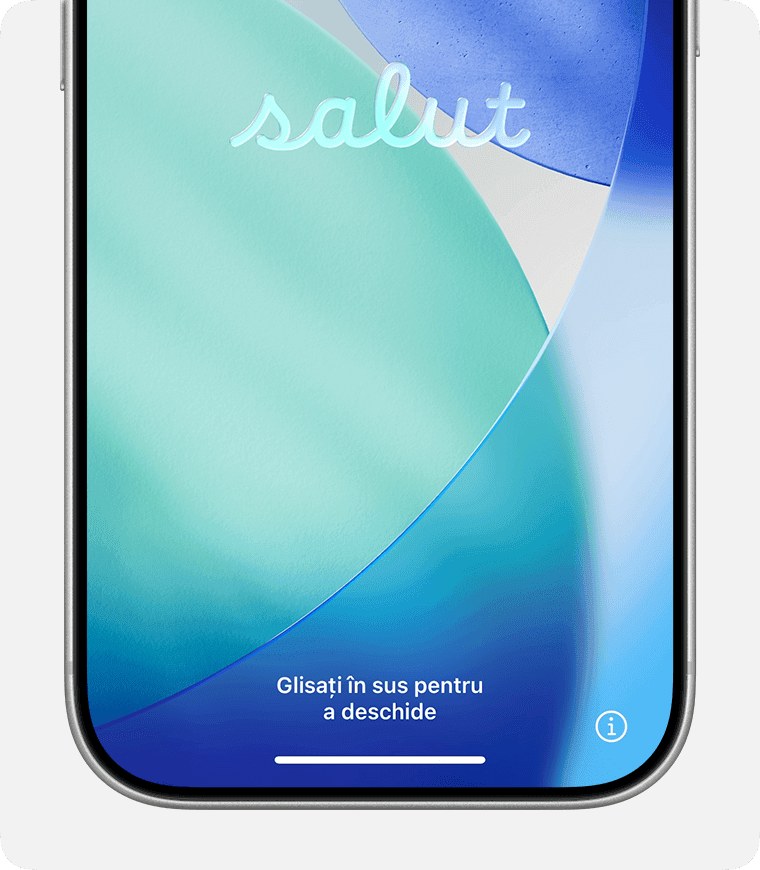
iPhone'unuzu kurmadan önce

  1. Cihazı açın.
  2. Apple logosu, ardından birçok dilde “Merhaba” ekranı görünene kadar yan düğmeye basılı tutun.
  3. Sağ alt köşedeki i (bilgi) düğmesine dokunun.
iPhone'da Merhaba ekranı

Seri numarasını veya IMEI'yi bulmanın diğer yolları

Bilgisayarınızı, Apple hesabınızı veya orijinal ambalajı da kullanabilirsiniz.

Finder, Apple Devices veya iTunes

Cihazı Mac'inize veya PC'nize bağlayın:

  1. macOS Catalina veya daha yeni bir sürüme sahip Mac'te: Finder'ı açın. Daha eski Mac'lerde veya PC'de: iTunes'u ya da Apple Devices'ı kullanın.
  2. Cihazı seçin; Finder'da Genel sekmesine gidin.
  3. Seri numarasını görmek için model adına tıklayın.
  4. iPhone için: EID, IMEI/MEID ve ICCID için Telefon Numarası'na tıklayın. Cellular iPad için: CDN, EID, IMEI/MEID ve ICCID için Seri Numarası'na tıklayın.

Kopyalamak için: Düzen > Seri Numarasını Kopyala.
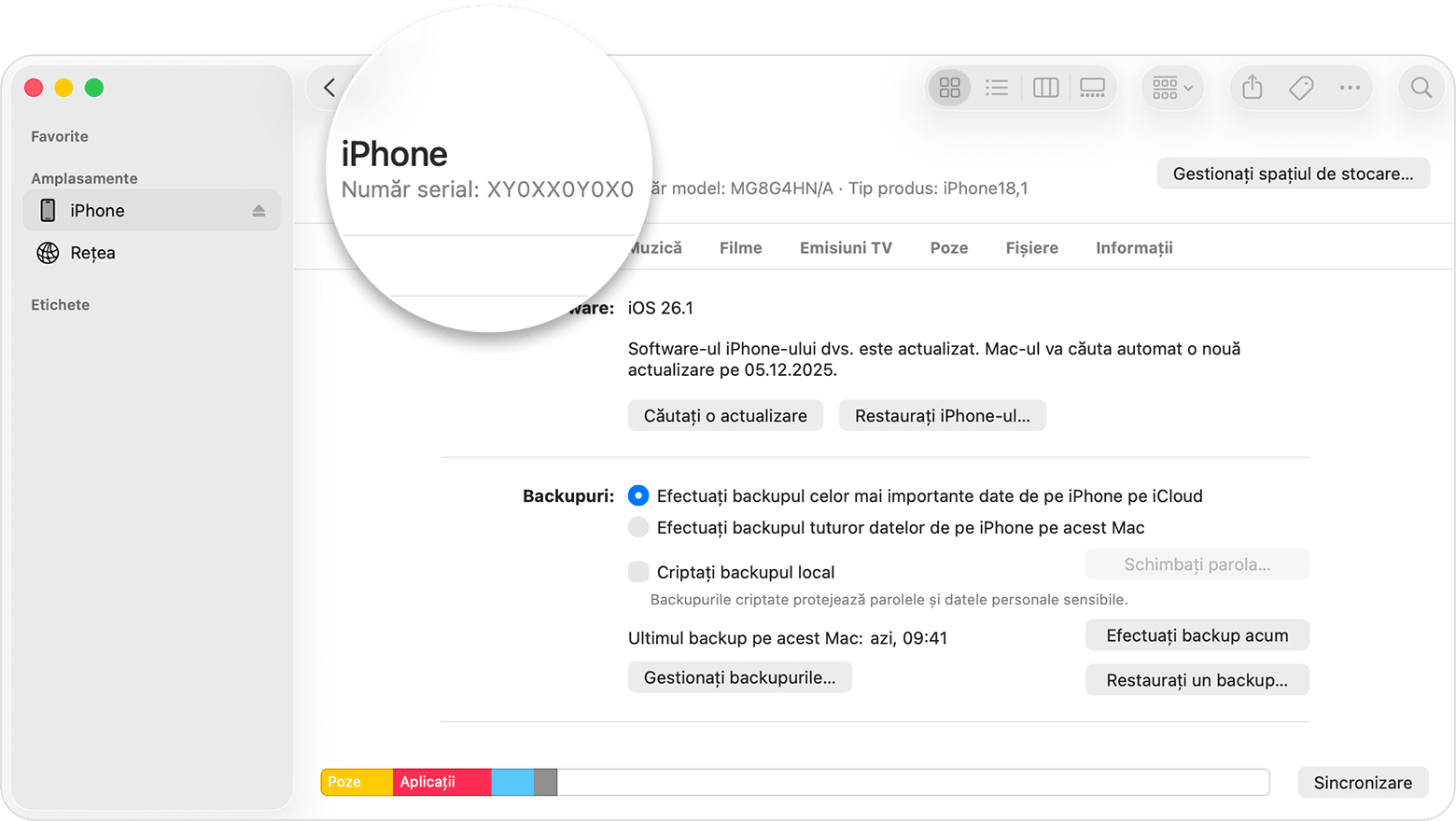
iPhone seri numarasını gösteren Finder

Apple hesabı (account.apple.com)

  1. Cihazda kullandığınız Apple Hesabı ile oturum açın.
  2. Cihazlar bölümüne gidin.
  3. Seri numarasını, EID'yi veya IMEI/MEID'yi görmek için cihazı seçin.

Başka bir cihazdaki Apple hesabı

Aynı Apple Hesabı ile oturum açılmış, iOS 10.3 veya daha yeni sürümlü başka bir iPhone ya da iPad'iniz var mı?

  1. O cihazda: Ayarlar → [adınız].
  2. Hesabınızda oturum açmış cihazlara kadar aşağı kaydırın.
  3. Cihazın adına dokunun.

Orijinal ambalaj

Seri numarası, EID ve IMEI/MEID orijinal kutunun üzerindeki barkodda yer alabilir.
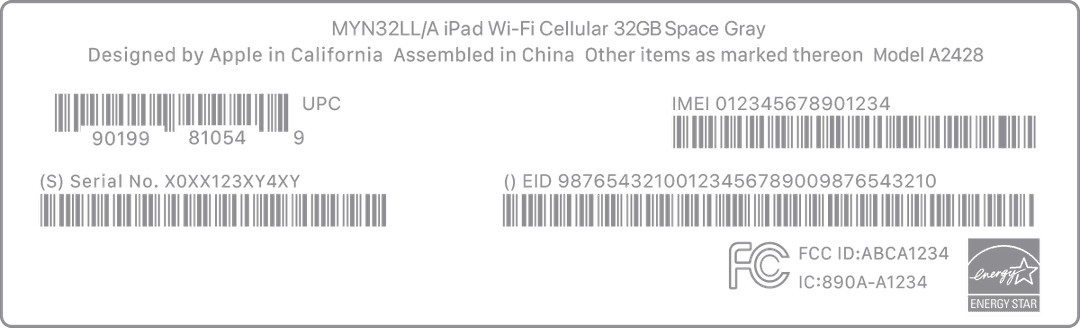
Seri numarasını gösteren ambalaj

Apple tarafından kontrol edilmeyen ürünler veya web siteleri hakkındaki bilgiler tavsiye niteliği taşımadan sunulur. Apple, üçüncü tarafların içeriğinden sorumlu değildir.

Kaynak:

Apple Destek: Seri numarasını, EID'yi veya IMEI'yi bulma

IMEI'nizi buldunuz mu? Cihazınızı şimdi sorgulayın.

Hemen IMEI sorgulayın