Де знайти IMEI, серійний номер або EID

Простий посібник для iPhone, iPad та iPod touch. Ці номери можна знайти в налаштуваннях, на пристрої, у Finder або на оригінальній коробці та використати для підтримки Apple чи для перевірки IMEI на Codat.ro.

iPhone

Найпростіше зробити це в застосунку «Параметри». Якщо Ви не можете розблокувати пристрій, можна також перевірити лоток SIM, коробку або Ваш обліковий запис Apple.

У параметрах

  1. Відкрийте «Параметри» та торкніться «Загальні».
  2. Торкніться «Про пристрій».
  3. Знайдіть серійний номер; прокрутіть униз, щоб побачити EID, IMEI/MEID та ICCID.

Можна довго натиснути на номер, щоб скопіювати його у форми або для підтримки Apple.
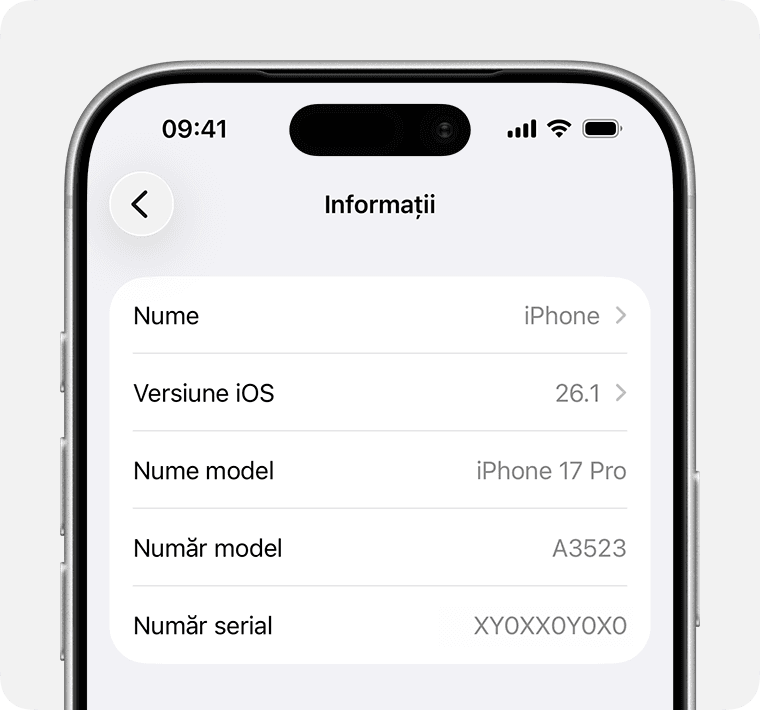
Екран «Про пристрій» на iPhone із серійним номером та IMEI

На пристрої або лотку SIM

Якщо Ви не можете відкрити «Параметри», можна скористатися IMEI/MEID замість серійного номера (де це доступно).

На iPhone 14 та новіших моделях IMEI/MEID не вигравіювано на корпусі.

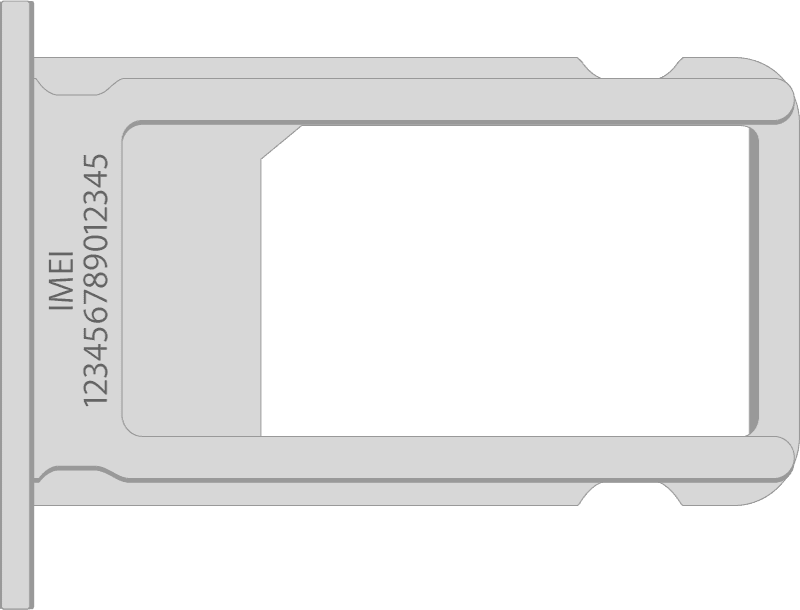
Серійний номер у параметрах, IMEI/MEID на лотку SIM:

  • iPhone 13
  • iPhone 13 mini
  • iPhone 13 Pro
  • iPhone 13 Pro Max
  • iPhone 12
  • iPhone 12 mini
  • iPhone 12 Pro
  • iPhone 12 Pro Max
  • iPhone SE (3-тє покоління)
  • iPhone SE (2-ге покоління)
  • iPhone 11
  • iPhone 11 Pro
  • iPhone 11 Pro Max
  • iPhone XS
  • iPhone XS Max
  • iPhone XR
  • iPhone X
  • iPhone 8
  • iPhone 8 Plus
  • iPhone 7
  • iPhone 7 Plus
  • iPhone 6s
  • iPhone 6s Plus
Лоток SIM із номером IMEI

Серійний номер у параметрах, IMEI/MEID на задній панелі (MEID = перші 14 цифр IMEI):

  • iPhone 6
  • iPhone 6 Plus
  • iPhone SE (1-ше покоління)
  • iPhone 5s
  • iPhone 5c
  • iPhone 5

Серійний номер та IMEI/MEID на лотку SIM:

  • iPhone 3G
  • iPhone 3GS
  • iPhone 4 (модель GSM)
  • iPhone 4s

На оригінальному iPhone серійний номер та IMEI вигравіювано на задній панелі.

Перед налаштуванням iPhone

  1. Увімкніть пристрій.
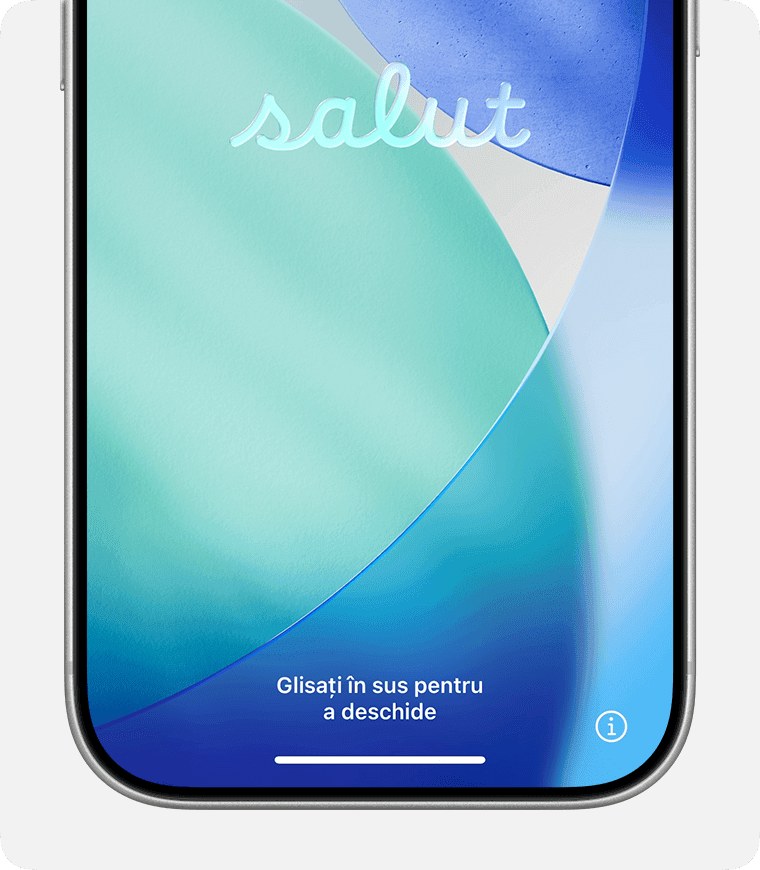
  2. Утримуйте бічну кнопку, доки не з’явиться логотип Apple, а потім екран «Привіт» кількома мовами.
  3. Торкніться кнопки i (інформація) у правому нижньому куті.
Екран «Привіт» на iPhone

Інші способи знайти серійний номер або IMEI

Також можна скористатися комп’ютером, обліковим записом Apple або оригінальним пакуванням.

Finder, Apple Devices або iTunes

Підключіть пристрій до Mac або ПК:

  1. На Mac із macOS Catalina або новішою: відкрийте Finder. На старішому Mac або ПК: скористайтеся iTunes чи Apple Devices.
  2. Виберіть пристрій; у Finder перейдіть на вкладку «Загальні».
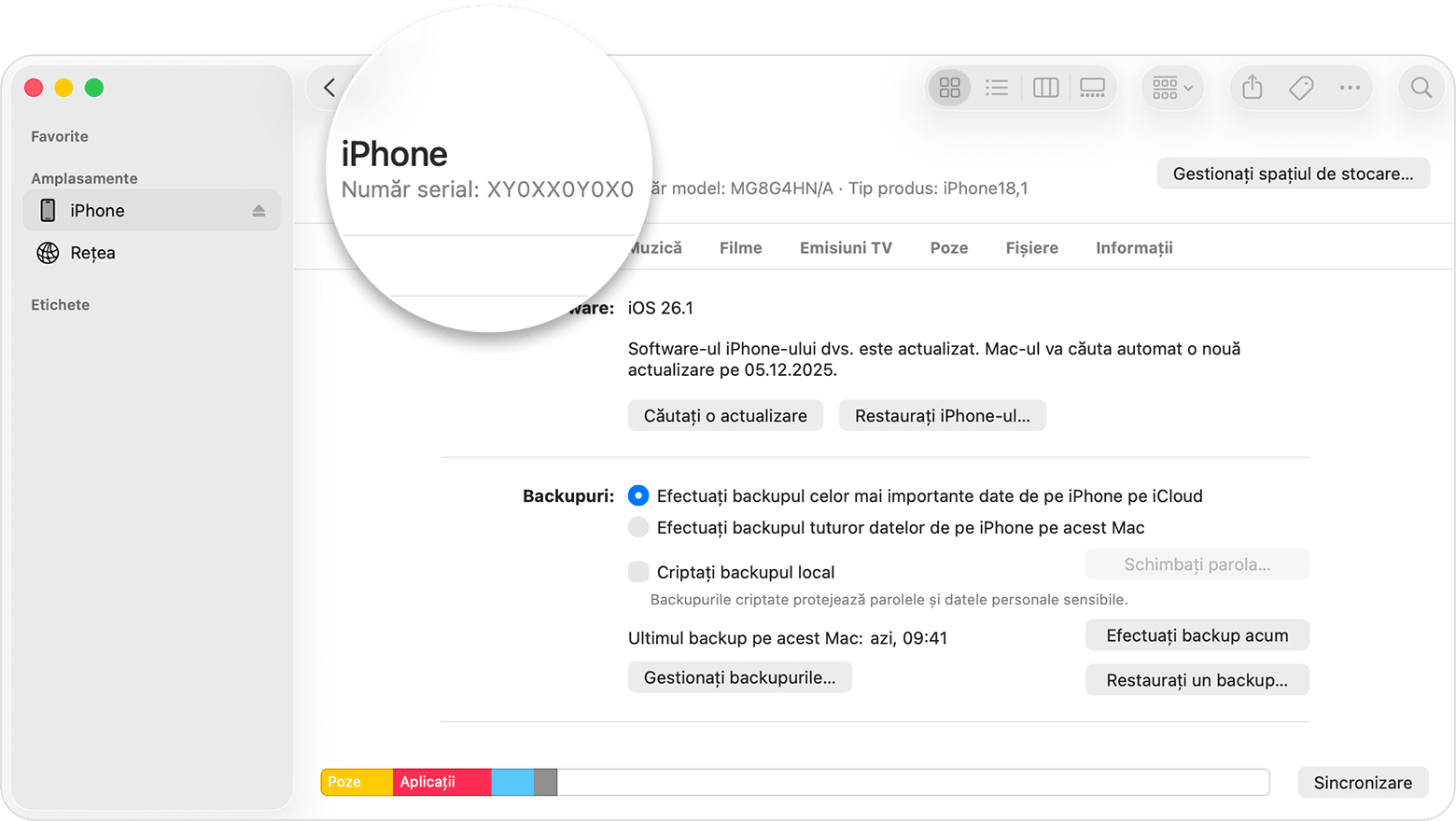
  3. Клацніть назву моделі, щоб побачити серійний номер.
  4. Для iPhone: клацніть «Номер телефону», щоб побачити EID, IMEI/MEID, ICCID. Для iPad із підтримкою стільникового зв’язку: клацніть «Серійний номер», щоб побачити CDN, EID, IMEI/MEID, ICCID.

Щоб скопіювати: Правка > Скопіювати серійний номер.

Finder із серійним номером iPhone

Обліковий запис Apple (account.apple.com)

  1. Увійдіть в обліковий запис Apple, який використовується на пристрої.
  2. Перейдіть до розділу «Пристрої».
  3. Виберіть пристрій, щоб побачити серійний номер, EID або IMEI/MEID.

Обліковий запис Apple з іншого пристрою

Маєте інший iPhone або iPad з iOS 10.3 чи новішою, у якому виконано вхід у той самий обліковий запис Apple?

  1. На цьому пристрої: «Параметри» → [Ваше ім’я].
  2. Прокрутіть до списку пристроїв, підключених до облікового запису.
  3. Торкніться назви пристрою.

Оригінальне пакування

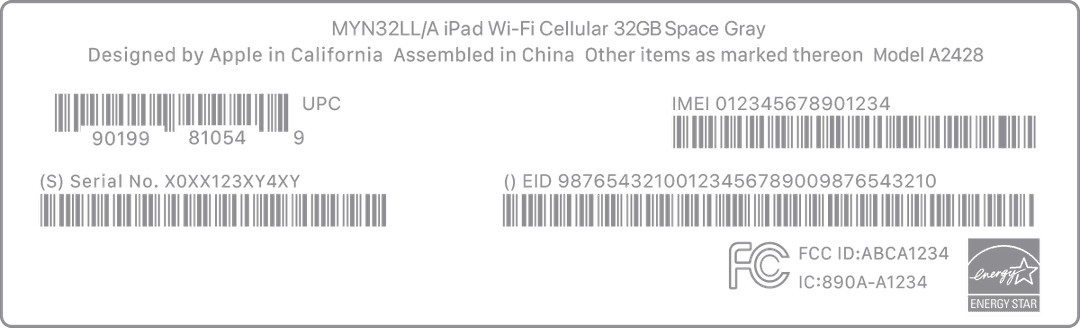
Серійний номер, EID та IMEI/MEID можуть бути на штрихкоді оригінальної коробки.

Пакування із серійним номером

Інформація про продукти чи вебсайти, які не контролюються Apple, надається без рекомендації. Apple не несе відповідальності за вміст третіх сторін.

Джерело:

Apple Support: як знайти серійний номер, EID або IMEI

Знайшли IMEI? Перевірте пристрій зараз.

Перевірити IMEI зараз