Kde najít IMEI, sériové číslo nebo EID

Jednoduchý návod pro iPhone, iPad a iPod touch. Tato čísla najdete v Nastavení, na zařízení, ve Finderu nebo na originálním obalu a můžete je použít pro podporu Apple nebo pro kontrolu IMEI na Codat.ro.

iPhone

Nejjednodušší je aplikace Nastavení. Pokud zařízení nemůžete odemknout, můžete se podívat také na zásuvku SIM, na krabici nebo do svého účtu Apple.

V Nastavení

  1. Otevřete Nastavení a klepněte na Obecné.
  2. Klepněte na Informace.
  3. Najděte sériové číslo; posuňte se dolů pro EID, IMEI/MEID a ICCID.

Dlouhým stisknutím čísla je můžete zkopírovat do formulářů nebo pro podporu Apple.
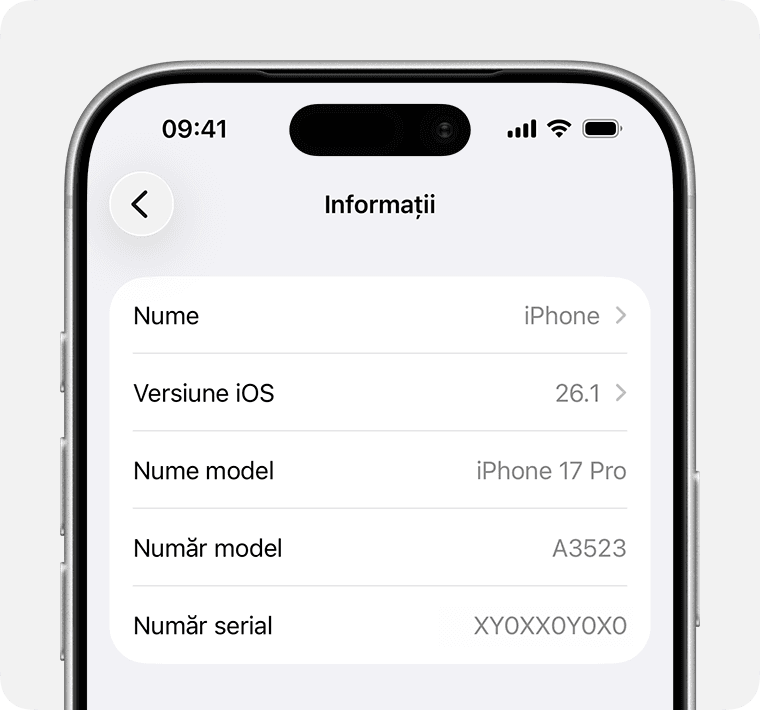
Obrazovka Informace v iPhonu se sériovým číslem a IMEI

Na zařízení nebo na zásuvce SIM

Pokud nemůžete otevřít Nastavení, můžete místo sériového čísla použít IMEI/MEID (pokud je k dispozici).

iPhone 14 a novější modely nemají IMEI/MEID vyryté na zařízení.

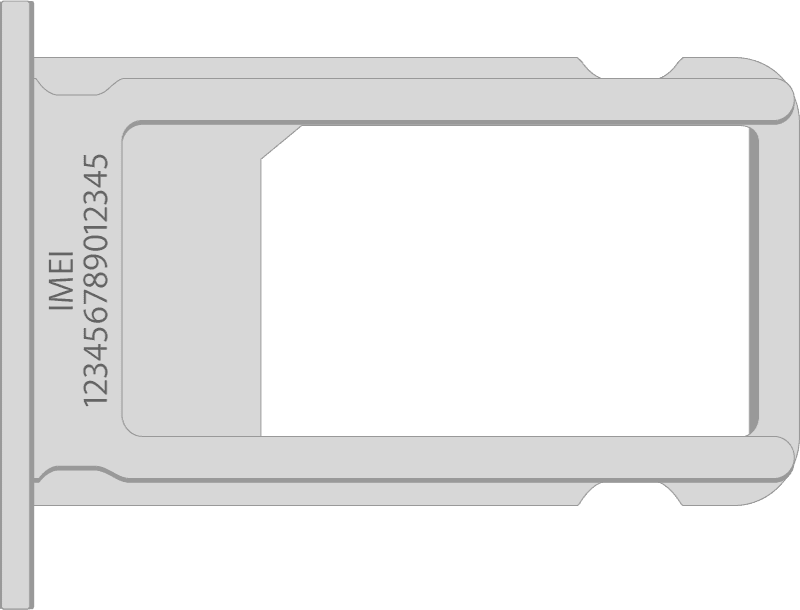
Sériové číslo v Nastavení, IMEI/MEID na zásuvce SIM:
  • iPhone 13
  • iPhone 13 mini
  • iPhone 13 Pro
  • iPhone 13 Pro Max
  • iPhone 12
  • iPhone 12 mini
  • iPhone 12 Pro
  • iPhone 12 Pro Max
  • iPhone SE (3. generace)
  • iPhone SE (2. generace)
  • iPhone 11
  • iPhone 11 Pro
  • iPhone 11 Pro Max
  • iPhone XS
  • iPhone XS Max
  • iPhone XR
  • iPhone X
  • iPhone 8
  • iPhone 8 Plus
  • iPhone 7
  • iPhone 7 Plus
  • iPhone 6s
  • iPhone 6s Plus
Zásuvka SIM s číslem IMEI

Sériové číslo v Nastavení, IMEI/MEID na zadní straně (MEID = prvních 14 číslic IMEI):

  • iPhone 6
  • iPhone 6 Plus
  • iPhone SE (1. generace)
  • iPhone 5s
  • iPhone 5c
  • iPhone 5

Sériové číslo a IMEI/MEID na zásuvce SIM:

  • iPhone 3G
  • iPhone 3GS
  • iPhone 4 (model GSM)
  • iPhone 4s

U původního iPhonu jsou sériové číslo a IMEI vyryté na zadní straně.
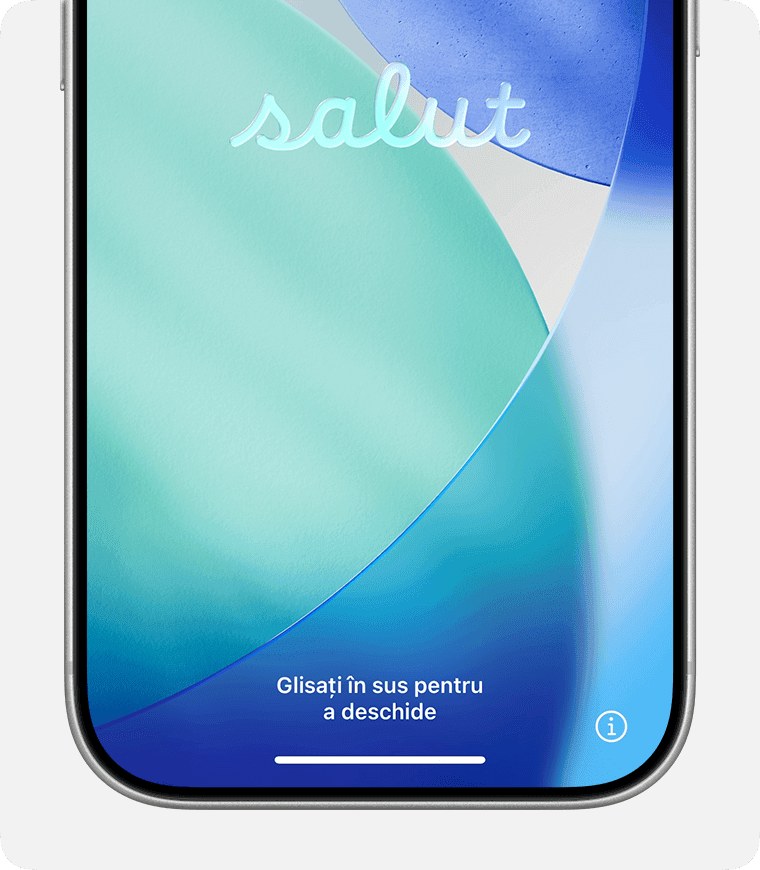
Před nastavením iPhonu

  1. Zapněte zařízení.
  2. Podržte boční tlačítko, dokud se neobjeví logo Apple a poté obrazovka „Ahoj“ v několika jazycích.
  3. Klepněte na tlačítko Informace (i) v pravém dolním rohu.
Úvodní obrazovka Ahoj v iPhonu

Další způsoby, jak najít sériové číslo nebo IMEI

Můžete také použít počítač, svůj účet Apple nebo originální obal.

Finder, Apple Devices nebo iTunes

Připojte zařízení k počítači Mac nebo PC:

  1. Na Macu s macOS Catalina nebo novějším: otevřete Finder. Na starším Macu nebo PC: použijte iTunes nebo Apple Devices.
  2. Vyberte zařízení; ve Finderu přejděte na kartu Obecné.
  3. Kliknutím na název modelu zobrazíte sériové číslo.
  4. U iPhonu: kliknutím na Telefonní číslo zobrazíte EID, IMEI/MEID, ICCID. U iPadu s mobilním připojením: kliknutím na Sériové číslo zobrazíte CDN, EID, IMEI/MEID, ICCID.

Zkopírování: Úpravy > Kopírovat sériové číslo.
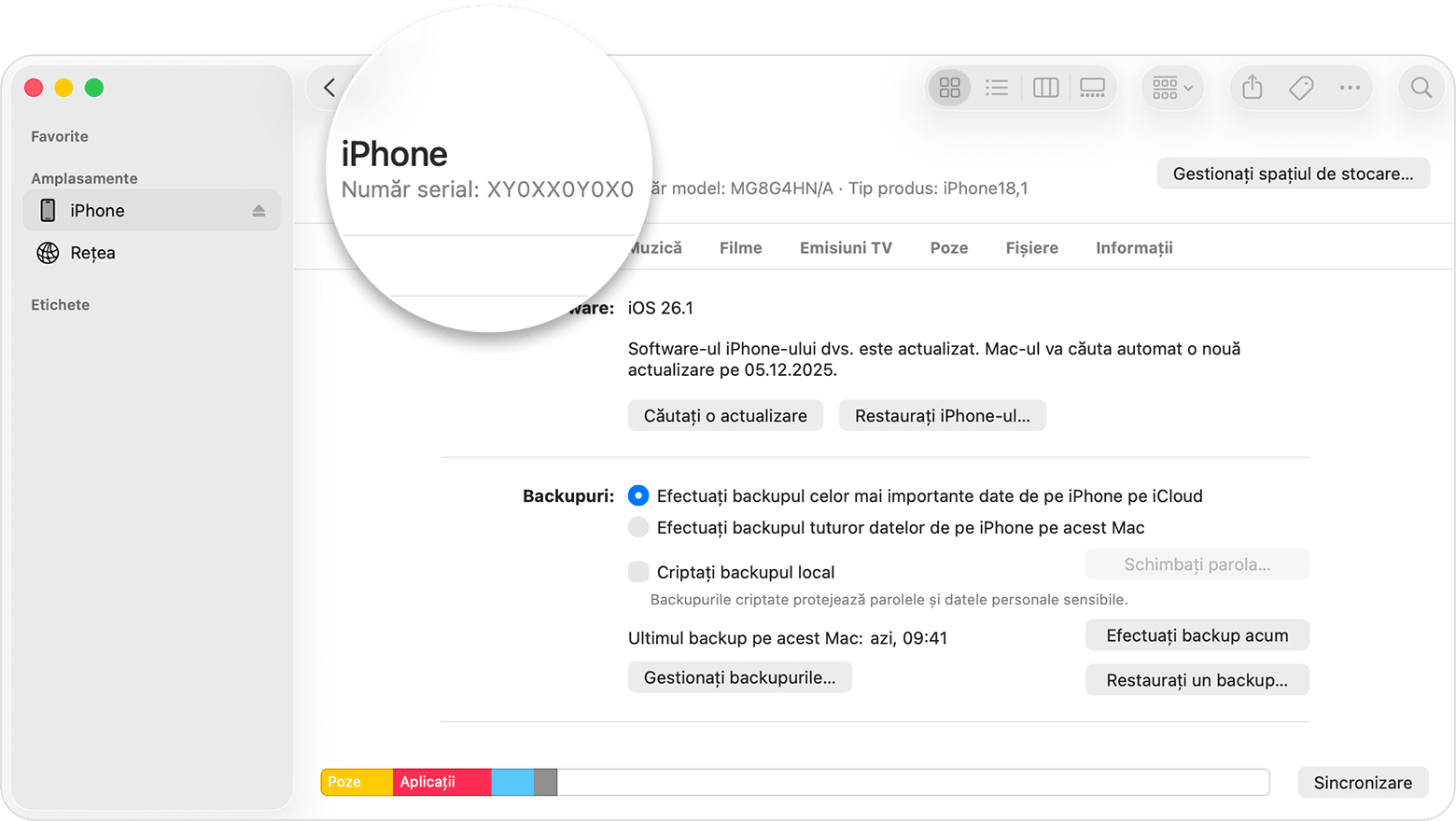
Finder se sériovým číslem iPhonu

Účet Apple (account.apple.com)

  1. Přihlaste se k účtu Apple, který používáte na zařízení.
  2. Přejděte do sekce Zařízení.
  3. Vyberte zařízení, abyste viděli sériové číslo, EID nebo IMEI/MEID.

Účet Apple z jiného zařízení

Máte jiný iPhone nebo iPad s iOS 10.3 či novějším přihlášený ke stejnému účtu Apple?

  1. Na tomto zařízení: Nastavení → [Vaše jméno].
  2. Posuňte se dolů k zařízením přihlášeným k Vašemu účtu.
  3. Klepněte na název zařízení.

Originální obal

Sériové číslo, EID a IMEI/MEID mohou být uvedeny na čárovém kódu na originální krabici.
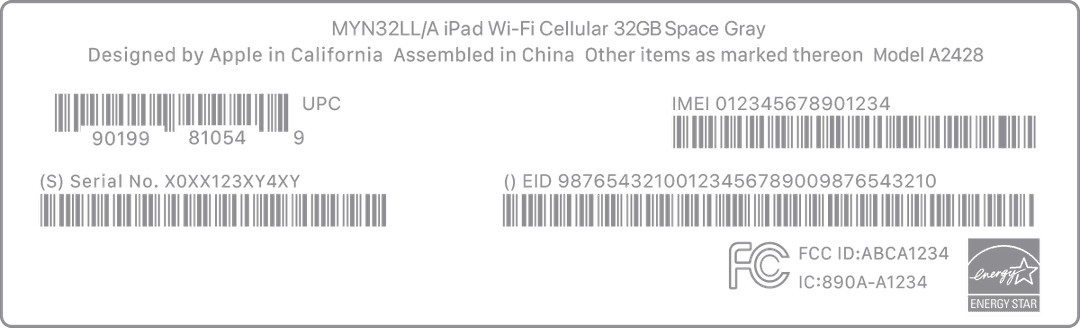
Obal se sériovým číslem

Informace o produktech nebo webových stránkách, které Apple nekontroluje, jsou poskytovány bez doporučení. Apple nenese odpovědnost za obsah třetích stran.

Zdroj:

Podpora Apple: Jak najít sériové číslo, EID nebo IMEI

Našli jste IMEI? Zkontrolujte své zařízení hned teď.

Ověřit IMEI