Dónde encontrar el IMEI, el número de serie o el EID

Una guía sencilla para iPhone, iPad e iPod touch. Puede encontrar estos números en Ajustes, en el dispositivo, en Finder o en la caja original, y utilizarlos para el soporte de Apple o para comprobar el IMEI en Codat.ro.

iPhone

La forma más sencilla es desde la app Ajustes. Si no puede desbloquear el dispositivo, también puede consultar la bandeja SIM, la caja o su cuenta de Apple.

En Ajustes

  1. Abra Ajustes y toque General.
  2. Toque Información.
  3. Busque el número de serie; desplácese hacia abajo para ver EID, IMEI/MEID e ICCID.

Puede mantener pulsado un número para copiarlo en formularios o para el soporte de Apple.
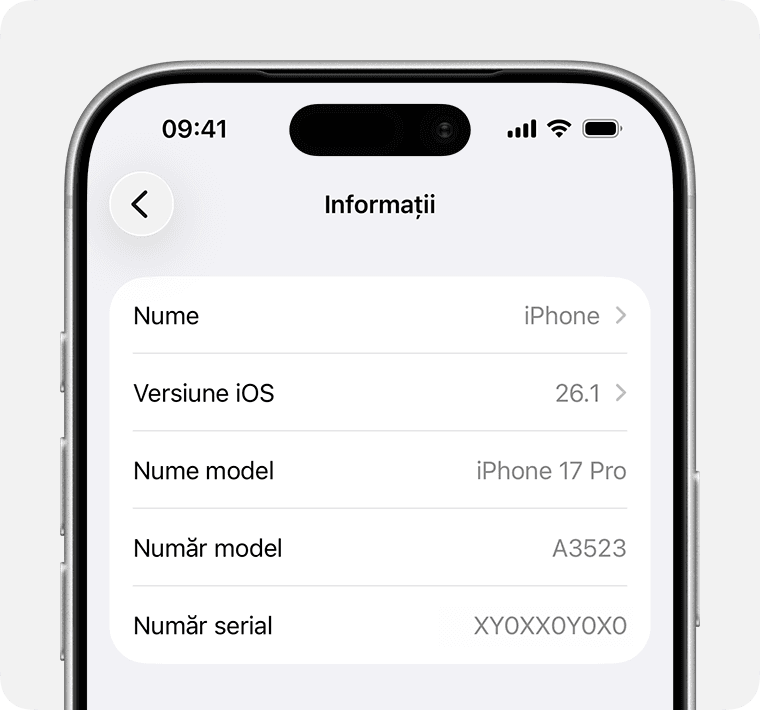
Pantalla Información en iPhone con el número de serie y el IMEI

En el dispositivo o en la bandeja SIM

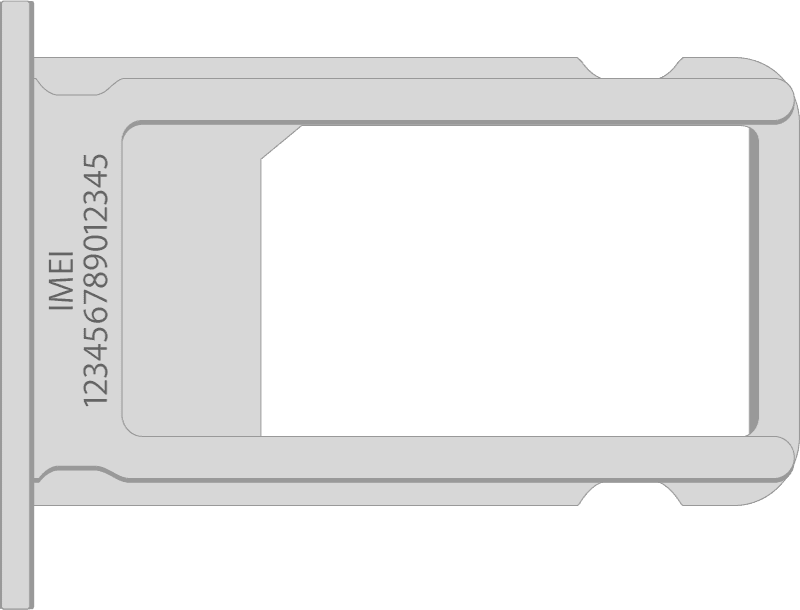
Si no puede abrir Ajustes, puede usar el IMEI/MEID en lugar del número de serie (cuando esté disponible).

El iPhone 14 y los modelos más recientes no llevan el IMEI/MEID grabado en el dispositivo.

Número de serie en Ajustes, IMEI/MEID en la bandeja SIM:
  • iPhone 13
  • iPhone 13 mini
  • iPhone 13 Pro
  • iPhone 13 Pro Max
  • iPhone 12
  • iPhone 12 mini
  • iPhone 12 Pro
  • iPhone 12 Pro Max
  • iPhone SE (3.ª generación)
  • iPhone SE (2.ª generación)
  • iPhone 11
  • iPhone 11 Pro
  • iPhone 11 Pro Max
  • iPhone XS
  • iPhone XS Max
  • iPhone XR
  • iPhone X
  • iPhone 8
  • iPhone 8 Plus
  • iPhone 7
  • iPhone 7 Plus
  • iPhone 6s
  • iPhone 6s Plus
Bandeja SIM con el número IMEI

Número de serie en Ajustes, IMEI/MEID en la parte trasera (MEID = primeras 14 cifras del IMEI):

  • iPhone 6
  • iPhone 6 Plus
  • iPhone SE (1.ª generación)
  • iPhone 5s
  • iPhone 5c
  • iPhone 5

Número de serie e IMEI/MEID en la bandeja SIM:

  • iPhone 3G
  • iPhone 3GS
  • iPhone 4 (modelo GSM)
  • iPhone 4s

En el iPhone original, el número de serie y el IMEI están grabados en la parte trasera.
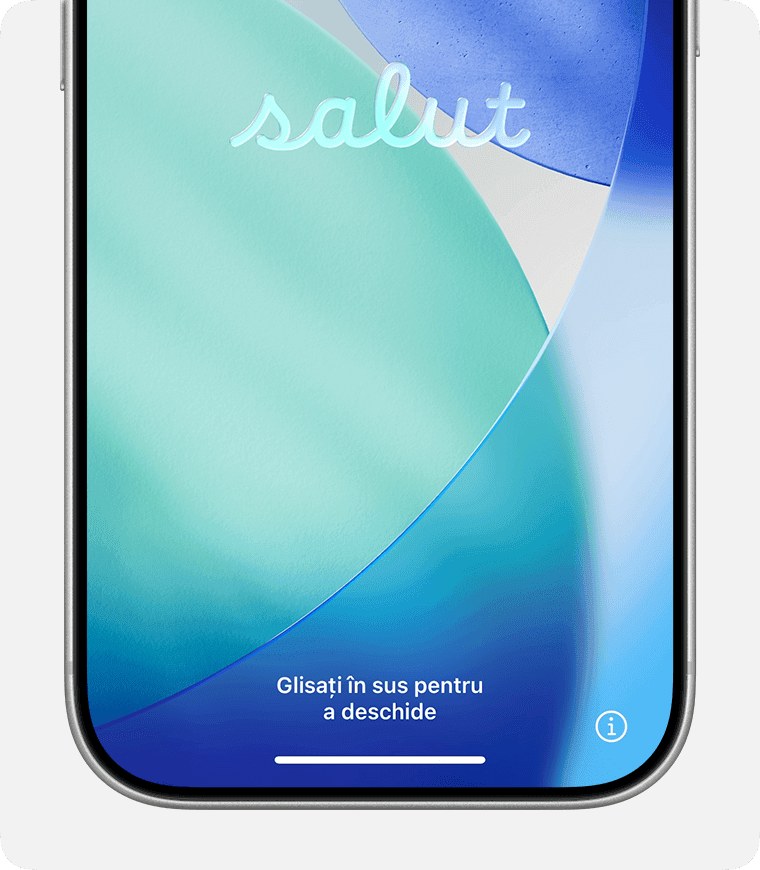
Antes de configurar su iPhone

  1. Encienda el dispositivo.
  2. Mantenga pulsado el botón lateral hasta que aparezca el logotipo de Apple y, después, la pantalla «Hola» en varios idiomas.
  3. Toque el botón i (información) situado en la esquina inferior derecha.
Pantalla Hola en iPhone

Otras formas de encontrar el número de serie o el IMEI

También puede usar su ordenador, su cuenta de Apple o el embalaje original.

Finder, Apple Devices o iTunes

Conecte el dispositivo a su Mac o PC:

  1. En un Mac con macOS Catalina o posterior: abra Finder. En un Mac más antiguo o en un PC: use iTunes o Apple Devices.
  2. Seleccione el dispositivo; en Finder, vaya a la pestaña General.
  3. Haga clic en el nombre del modelo para ver el número de serie.
  4. Para iPhone: haga clic en Número de teléfono para ver EID, IMEI/MEID e ICCID. Para iPad con conexión móvil: haga clic en Número de serie para ver CDN, EID, IMEI/MEID e ICCID.

Para copiar: Edición > Copiar número de serie.
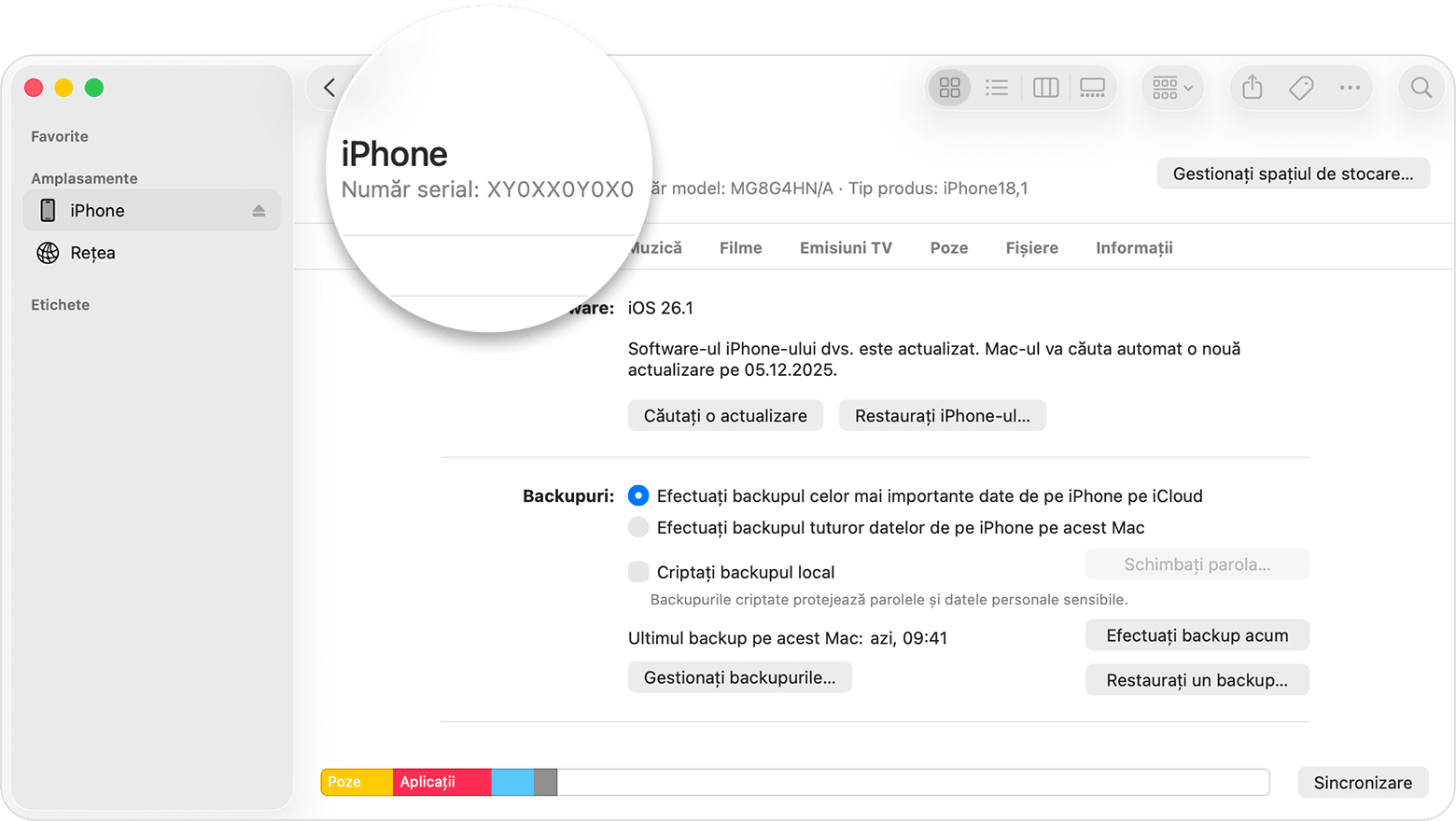
Finder mostrando el número de serie del iPhone

Cuenta de Apple (account.apple.com)

  1. Inicie sesión con la cuenta de Apple utilizada en el dispositivo.
  2. Vaya a la sección Dispositivos.
  3. Seleccione el dispositivo para ver el número de serie, el EID o el IMEI/MEID.

Cuenta de Apple desde otro dispositivo

¿Tiene otro iPhone o iPad con iOS 10.3 o posterior que haya iniciado sesión con la misma cuenta de Apple?

  1. En ese dispositivo: Ajustes → [su nombre].
  2. Desplácese hacia abajo hasta los dispositivos que han iniciado sesión con su cuenta.
  3. Toque el nombre del dispositivo.

Embalaje original

El número de serie, el EID y el IMEI/MEID pueden figurar en el código de barras de la caja original.
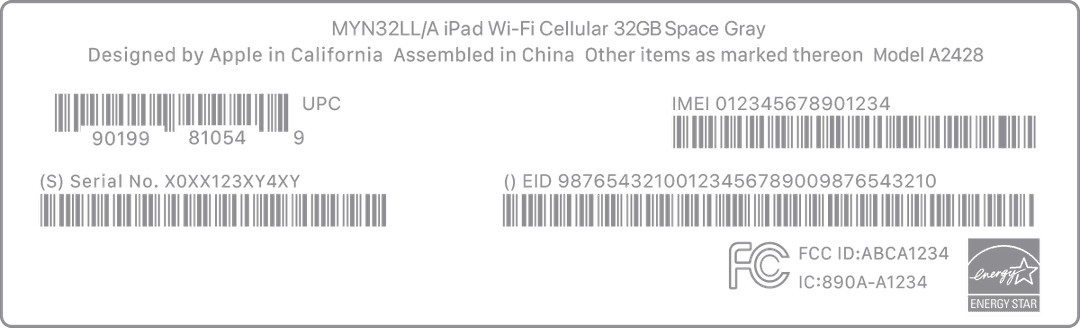
Embalaje con el número de serie

La información sobre productos o sitios web que Apple no controla se facilita sin recomendación. Apple no se hace responsable del contenido de terceros.

Fuente:

Soporte técnico de Apple: cómo encontrar el número de serie, el EID o el IMEI

¿Ha encontrado su IMEI? Compruebe su dispositivo ahora.

Comprobar un IMEI ahora