CODATCODAT
CODATCODAT
BlogGYIKKapcsolat
RegisztrációBejelentkezés

Hol található az IMEI, a sorozatszám vagy az EID

Egyszerű útmutató iPhone, iPad és iPod touch készülékekhez. Ezeket a számokat a Beállításokban, a készüléken, a Finderben vagy az eredeti dobozon találja meg – és használhatja őket az Apple támogatáshoz vagy IMEI ellenőrzéshez a Codat.ro oldalon.

iPhone

A legegyszerűbb módja a Beállítások alkalmazásban van. Ha nem tudja feloldani a készüléket, ellenőrizheti a SIM-tálcát, a dobozt vagy az Apple fiókját is.

A Beállításokban

  1. Nyissa meg a Beállításokat, és koppintson az Általános elemre.
  2. Koppintson az Infó elemre.
  3. Keresse meg a sorozatszámot; görgessen lejjebb az EID, IMEI/MEID és ICCID azonosítókhoz.

Hosszan nyomva tarthat egy számot a másoláshoz űrlapokhoz vagy az Apple támogatáshoz.
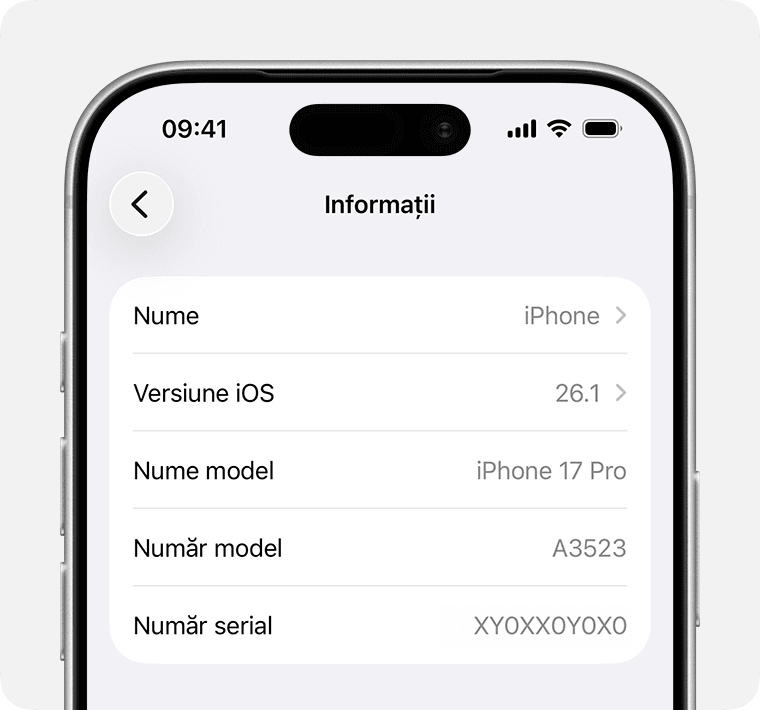
Infó képernyő iPhone-on, amely a sorozatszámot és az IMEI-t mutatja

A készüléken vagy a SIM-tálcán

Ha nem tudja megnyitni a Beállításokat, használhatja az IMEI/MEID számot a sorozatszám helyett (ahol elérhető).

Az iPhone 14 és az újabb modellek készülékházán nincs feltüntetve az IMEI/MEID.

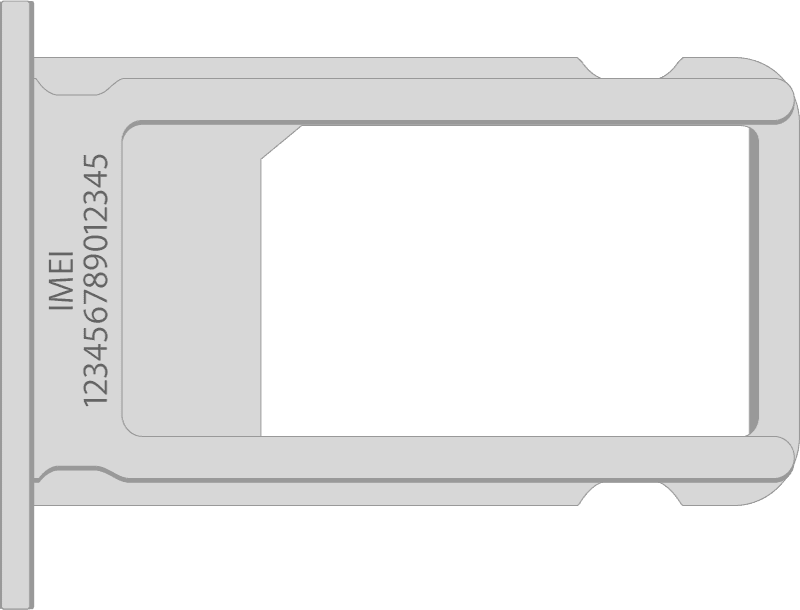
Sorozatszám a Beállításokban, IMEI/MEID a SIM-tálcán:

  • iPhone 13
  • iPhone 13 mini
  • iPhone 13 Pro
  • iPhone 13 Pro Max
  • iPhone 12
  • iPhone 12 mini
  • iPhone 12 Pro
  • iPhone 12 Pro Max
  • iPhone SE (3. generáció)
  • iPhone SE (2. generáció)
  • iPhone 11
  • iPhone 11 Pro
  • iPhone 11 Pro Max
  • iPhone XS
  • iPhone XS Max
  • iPhone XR
  • iPhone X
  • iPhone 8
  • iPhone 8 Plus
  • iPhone 7
  • iPhone 7 Plus
  • iPhone 6s
  • iPhone 6s Plus
SIM-tálca az IMEI számmal

Sorozatszám a Beállításokban, IMEI/MEID a hátlapon (MEID = az IMEI első 14 számjegye):

  • iPhone 6
  • iPhone 6 Plus
  • iPhone SE (1. generáció)
  • iPhone 5s
  • iPhone 5c
  • iPhone 5

Sorozatszám és IMEI/MEID a SIM-tálcán:

  • iPhone 3G
  • iPhone 3GS
  • iPhone 4 (GSM modell)
  • iPhone 4s

Az eredeti iPhone-on a sorozatszám és az IMEI a hátlapra van gravírozva.

Az iPhone beállítása előtt

  1. Kapcsolja be a készüléket.
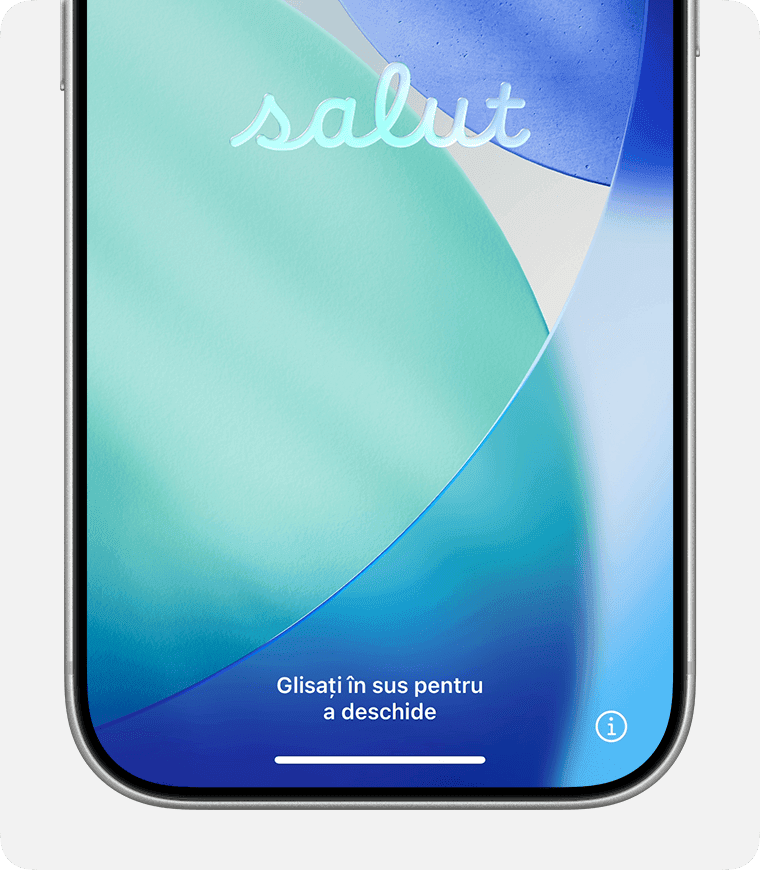
  2. Tartsa lenyomva az oldalsó gombot, amíg meg nem jelenik az Apple logó, majd a „Hello” képernyő több nyelven.
  3. Koppintson az i (információ) gombra a jobb alsó sarokban.
Hello képernyő iPhone-on

További módok a sorozatszám vagy az IMEI megtalálásához

Használhatja számítógépét, Apple fiókját vagy az eredeti csomagolást is.

Finder, Apple-eszközök vagy iTunes

Csatlakoztassa a készüléket Mac vagy PC számítógépéhez:

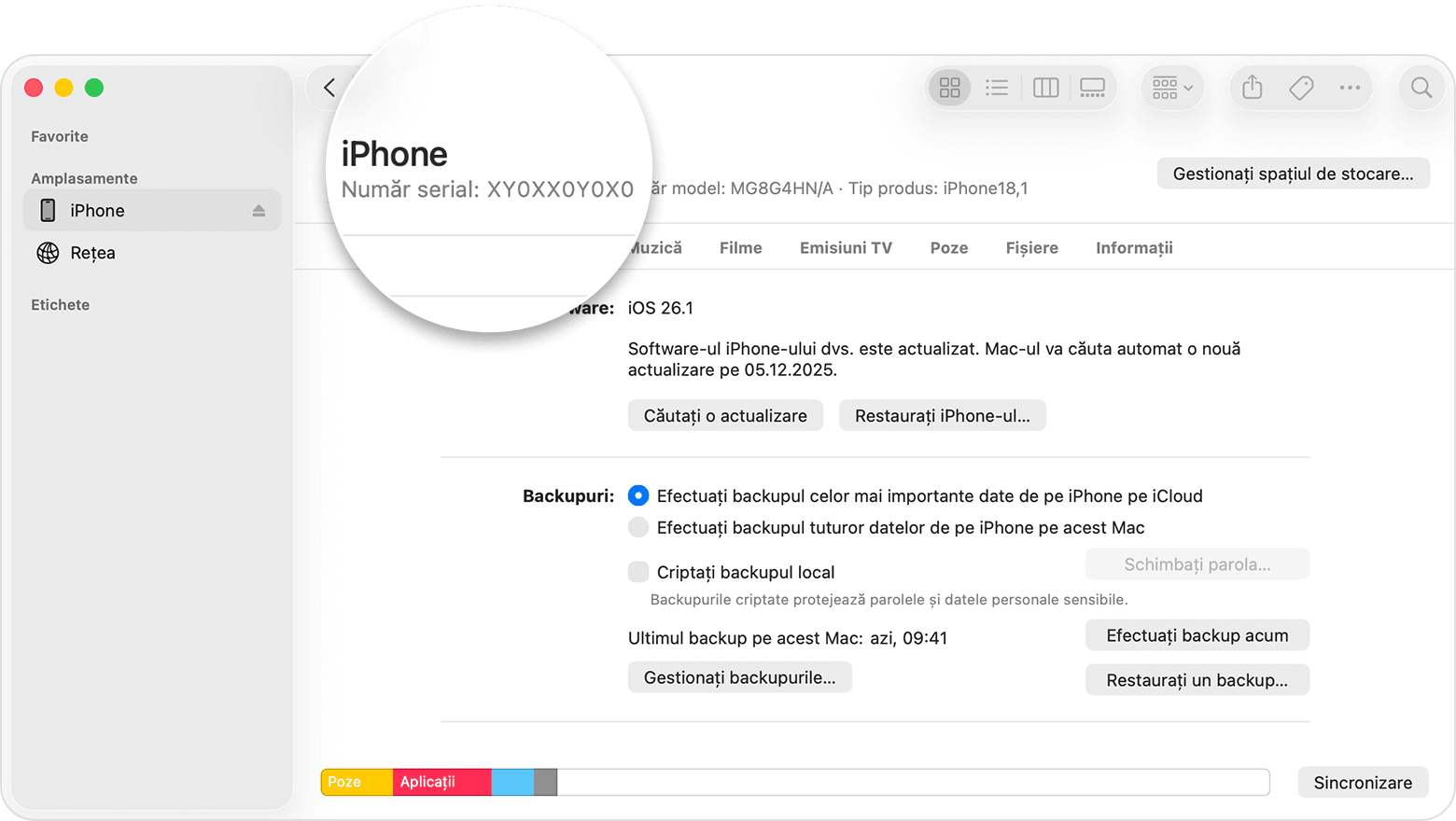
  1. macOS Catalina vagy újabb rendszerű Macen: nyissa meg a Findert. Régebbi Macen vagy PC-n: használja az iTunes-t vagy az Apple Devices alkalmazást.
  2. Válassza ki a készüléket; a Finderben lépjen az Általános fülre.
  3. Kattintson a modell nevére a sorozatszám megtekintéséhez.
  4. iPhone esetén: kattintson a Telefonszámra az EID, IMEI/MEID, ICCID megtekintéséhez. Mobilhálózatos iPad esetén: kattintson a Sorozatszámra a CDN, EID, IMEI/MEID, ICCID megtekintéséhez.

A másoláshoz: Szerkesztés > Sorozatszám másolása.

A Finder az iPhone sorozatszámát mutatja

Apple fiók (account.apple.com)

  1. Jelentkezzen be a készüléken használt Apple ID-val.
  2. Lépjen az Eszközök szakaszba.
  3. Válassza ki az eszközt a sorozatszám, az EID vagy az IMEI/MEID megtekintéséhez.

Apple fiók egy másik eszközről

Van egy másik iPhone-ja vagy iPadje iOS 10.3 vagy újabb rendszerrel, amely ugyanazzal az Apple ID-val van bejelentkezve?

  1. Azon az eszközön: Beállítások → [az Ön neve].
  2. Görgessen le az Ön fiókjába bejelentkezett eszközökhöz.
  3. Koppintson az eszköz nevére.

Eredeti csomagolás

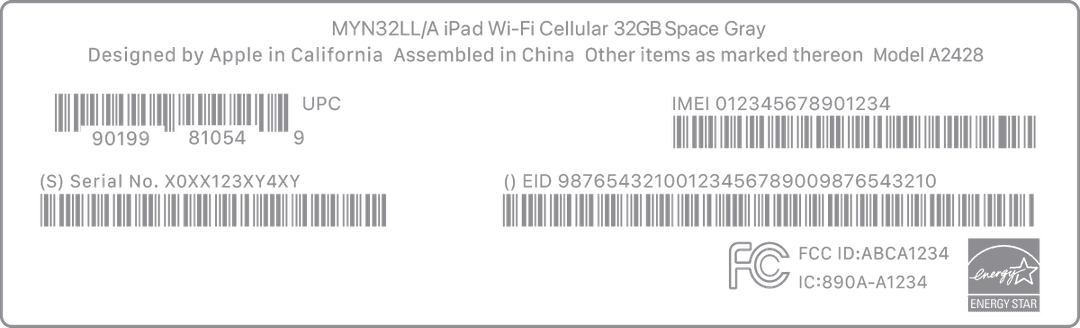
A sorozatszám, az EID és az IMEI/MEID az eredeti dobozon lévő vonalkódon is szerepelhet.

Csomagolás a sorozatszámmal

Az Apple által nem ellenőrzött termékekre vagy webhelyekre vonatkozó információk ajánlás nélkül kerülnek megadásra. Az Apple nem vállal felelősséget a harmadik felek tartalmáért.

Forrás:

Apple támogatás – A sorozatszám, az EID vagy az IMEI megtalálása

Megtalálta az IMEI-t? Ellenőrizze készülékét most.

IMEI ellenőrzése most
Codat.roCodat.ro

Ellenőrzések

  • Apple ellenőrzés
  • iPhone
  • iPad
  • Apple Watch
  • MacBook
  • iMac
  • Mac Mini
  • Samsung
  • Xiaomi
  • Huawei
  • Google Pixel
  • OnePlus
  • OPPO
  • Motorola
  • Apple ellenőrzés
  • iPhone
  • iPad
  • Apple Watch
  • MacBook
  • iMac
  • Mac Mini
  • Samsung
  • Xiaomi
  • Huawei
  • Google Pixel
  • OnePlus
  • OPPO
  • Motorola

Oldalak

  • Gyakran ismételt kérdések
  • Hogyan találom meg az IMEI-t
  • Mit szeretnél ellenőrizni?
  • Blog
  • Rólunk
  • Kapcsolat
  • Árazás
  • Lopott telefon bejelentése
  • PRO hozzáférés igénylése
  • Gyakran ismételt kérdések
  • Hogyan találom meg az IMEI-t
  • Mit szeretnél ellenőrizni?
  • Blog
  • Rólunk
  • Kapcsolat
  • Árazás
  • Lopott telefon bejelentése
  • PRO hozzáférés igénylése

Jogi nyilatkozatok

  • Általános szerződési feltételek
  • Adatvédelmi irányelvek
  • Süti irányelvek
  • Pénzvisszatérítési szabályzat
  • Adathasználati irányelvek
  • Adattörlés
  • Általános szerződési feltételek
  • Adatvédelmi irányelvek
  • Süti irányelvek
  • Pénzvisszatérítési szabályzat
  • Adathasználati irányelvek
  • Adattörlés
Visa
Mastercard
American Express
Apple Pay
Apple Pay
Google PayGoogle Pay
Platforma Europeană de Soluționare Alternativă a LitigiilorSAL - Soluționarea Alternativă a Litigiilor ANPC

❤️-vel készült Romániában

© 2026 CODAT.RO - Minden jog fenntartva

FIXLY TECHNOLOGY SRL

Adószám: 47040460 · Nr. Înmatriculare: J2022000789071

Iratkozzon fel hírlevelünkre

Kapja meg a legfrissebb híreket és ajánlatokat közvetlenül a postaládájába.

Leiratkozás a hírlevelünkről