In Impostazioni
- Apra Impostazioni e tocchi Generali.
- Tocchi Info.
- Cerchi il numero di serie; scorra verso il basso per EID, IMEI/MEID e ICCID.
Può tenere premuto su un numero per copiarlo nei moduli o per l'assistenza Apple.
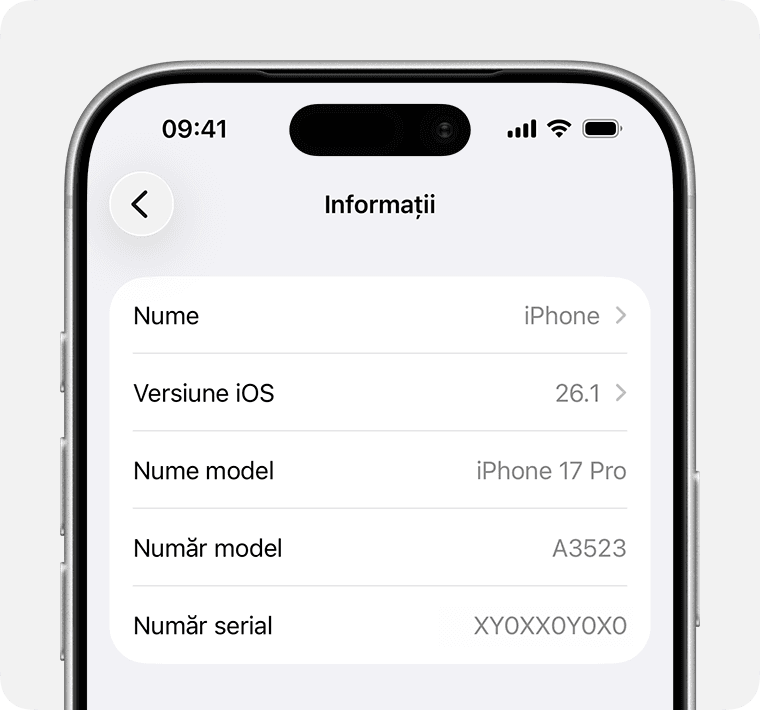
Una guida semplice per iPhone, iPad e iPod touch. Può trovare questi numeri in Impostazioni, sul dispositivo, nel Finder o sulla confezione originale e utilizzarli per l'assistenza Apple o per la verifica dell'IMEI su Codat.ro.
Il modo più semplice è dall'app Impostazioni. Se non riesce a sbloccare il dispositivo, può controllare anche il vassoio SIM, la confezione o il Suo account Apple.
Può tenere premuto su un numero per copiarlo nei moduli o per l'assistenza Apple.
Se non riesce ad aprire Impostazioni, può usare l'IMEI/MEID al posto del numero di serie (dove disponibile).
Su iPhone 14 e sui modelli più recenti l'IMEI/MEID non è inciso sul dispositivo.
Numero di serie in Impostazioni, IMEI/MEID sul vassoio SIM:
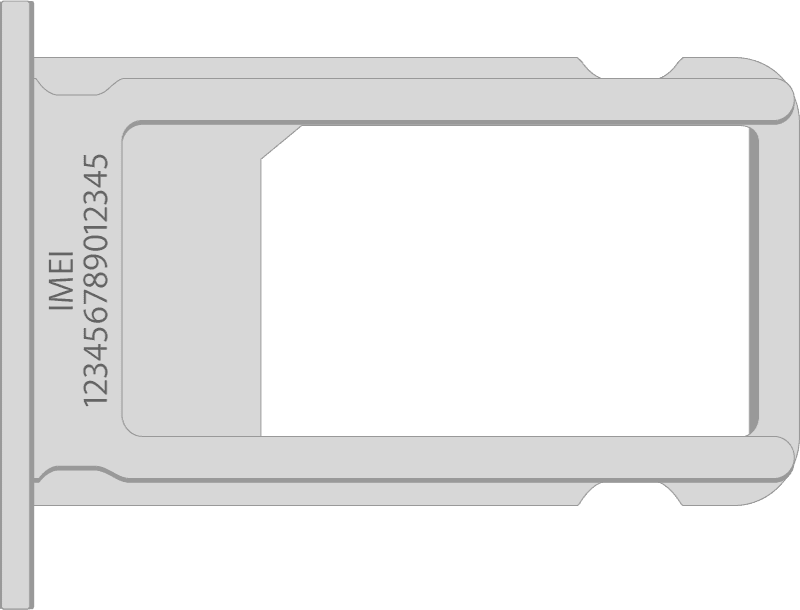
Numero di serie in Impostazioni, IMEI/MEID sul retro (MEID = prime 14 cifre dell'IMEI):
Numero di serie e IMEI/MEID sul vassoio SIM:
Sull'iPhone originale di prima generazione, il numero di serie e l'IMEI sono incisi sul retro.
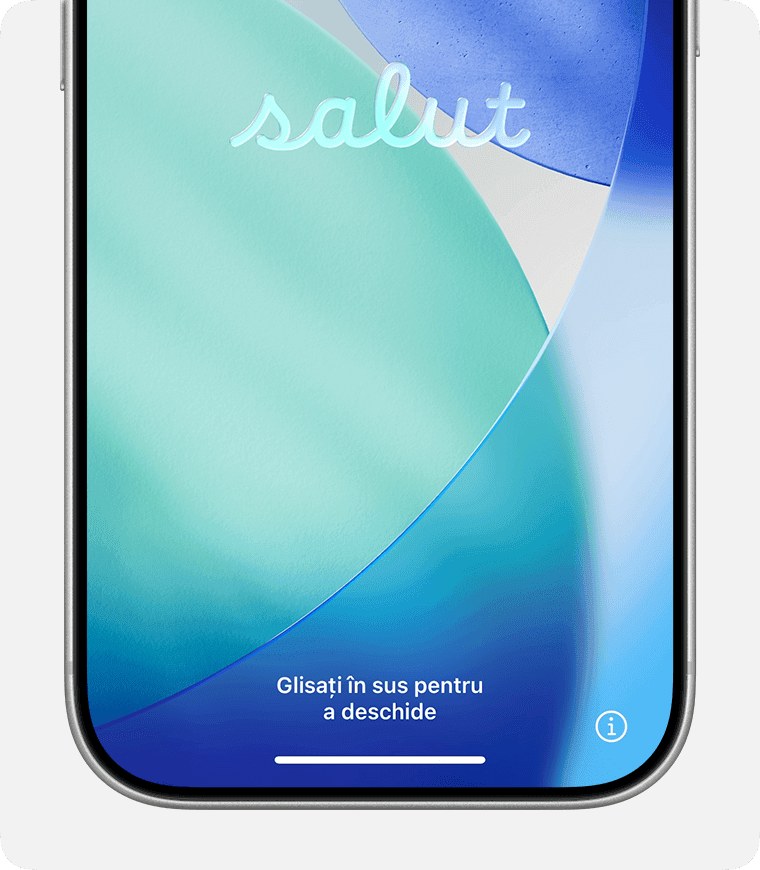
Può usare anche il computer, il Suo account Apple o la confezione originale.
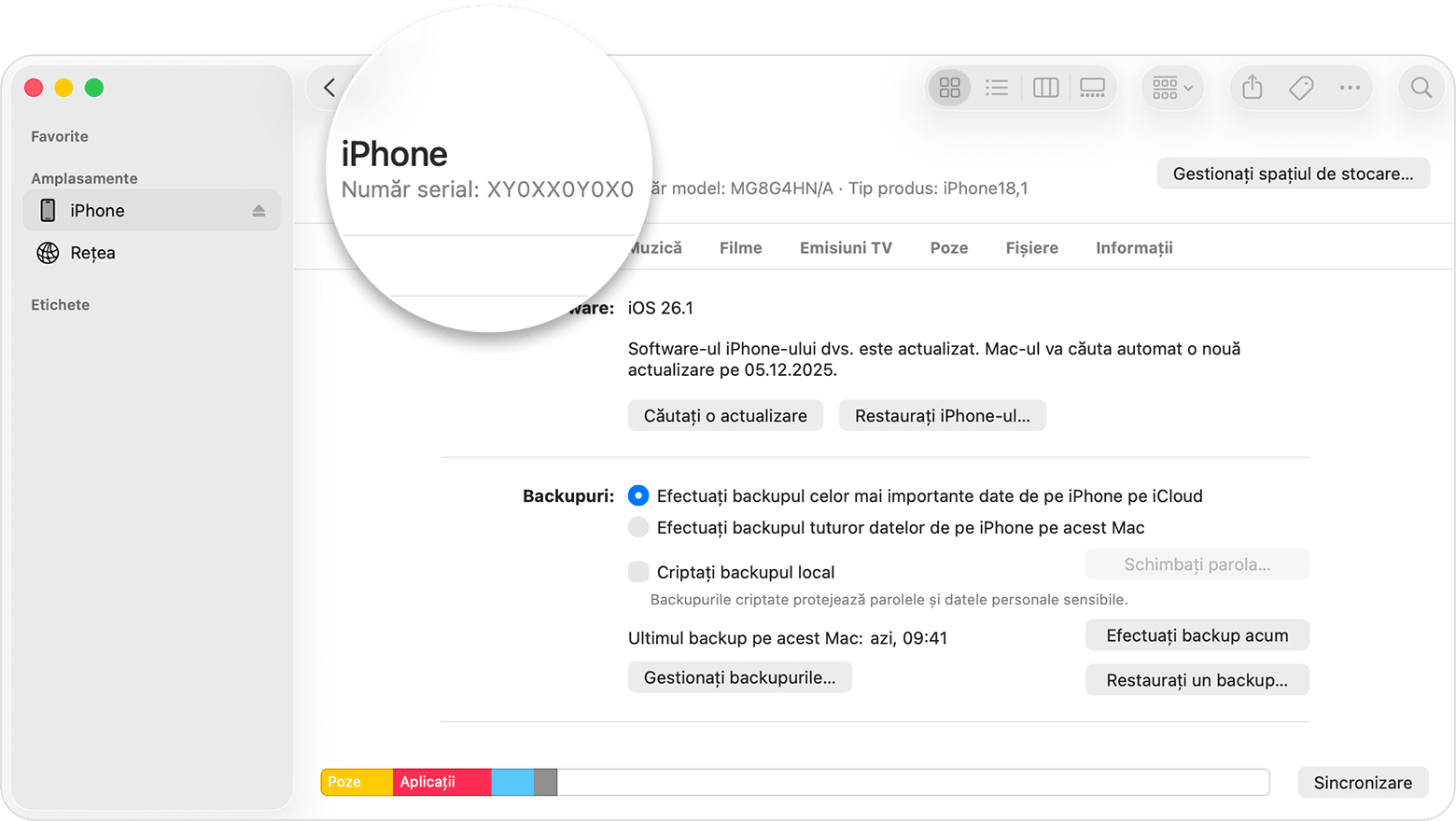
Colleghi il dispositivo al Mac o al PC:
Per copiare: Composizione > Copia numero di serie.
Ha un altro iPhone o iPad con iOS 10.3 o successivo connesso allo stesso account Apple?
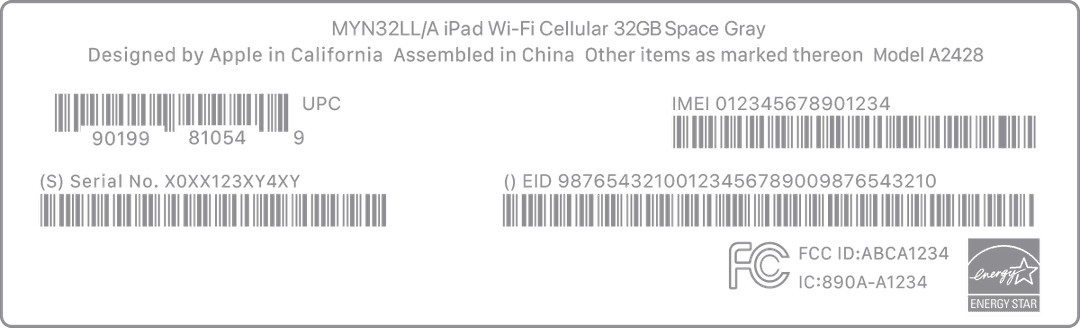
Il numero di serie, l'EID e l'IMEI/MEID possono trovarsi sul codice a barre della confezione originale.
Le informazioni su prodotti o siti web non controllati da Apple sono fornite senza alcuna raccomandazione. Apple non è responsabile per i contenuti di terzi.
Fonte:
Supporto Apple: trovare il numero di serie, l'EID o l'IMEIHa trovato l'IMEI? Verifichi ora il dispositivo.
Verifica un IMEI ora