Kde nájdete IMEI, sériové číslo alebo EID

Jednoduchý návod pre iPhone, iPad a iPod touch. Tieto čísla nájdete v Nastaveniach, na zariadení, vo Finderi alebo na pôvodnom obale a môžete ich použiť pre podporu Apple alebo na overenie IMEI na Codat.ro.

iPhone

Najjednoduchšie je to v aplikácii Nastavenia. Ak zariadenie nemôžete odomknúť, skontrolujte aj zásuvku na SIM kartu, obal alebo svoj účet Apple.

V Nastaveniach

  1. Otvorte Nastavenia a ťuknite na Všeobecné.
  2. Ťuknite na Informácie.
  3. Nájdite sériové číslo; po posunutí nadol uvidíte EID, IMEI/MEID a ICCID.

Dlhým stlačením čísla ho môžete skopírovať do formulárov alebo pre podporu Apple.
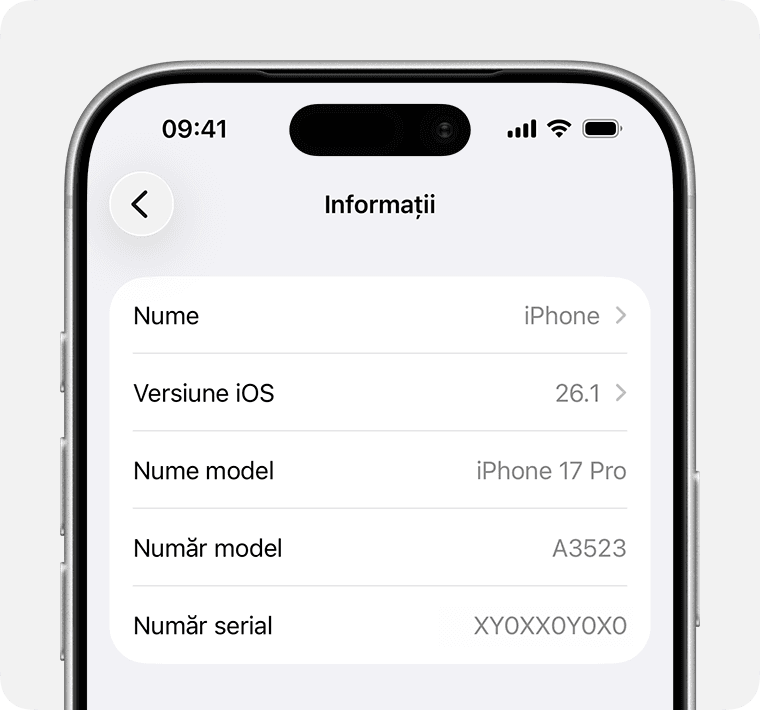
Obrazovka Informácie na iPhone so sériovým číslom a IMEI

Na zariadení alebo v zásuvke na SIM kartu

Ak nemôžete otvoriť Nastavenia, môžete namiesto sériového čísla použiť IMEI/MEID (ak je k dispozícii).

iPhone 14 a novšie modely nemajú IMEI/MEID vyryté na zariadení.

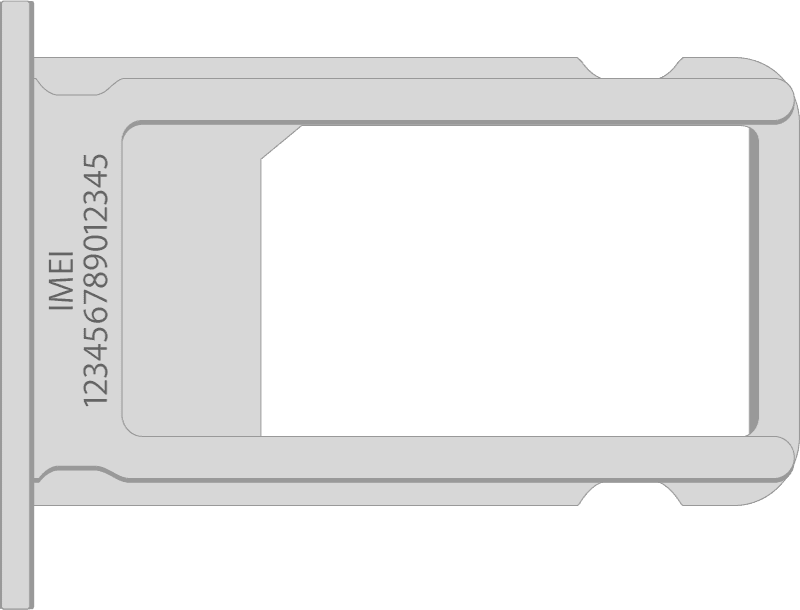
Sériové číslo v Nastaveniach, IMEI/MEID v zásuvke na SIM kartu:
  • iPhone 13
  • iPhone 13 mini
  • iPhone 13 Pro
  • iPhone 13 Pro Max
  • iPhone 12
  • iPhone 12 mini
  • iPhone 12 Pro
  • iPhone 12 Pro Max
  • iPhone SE (3. generácia)
  • iPhone SE (2. generácia)
  • iPhone 11
  • iPhone 11 Pro
  • iPhone 11 Pro Max
  • iPhone XS
  • iPhone XS Max
  • iPhone XR
  • iPhone X
  • iPhone 8
  • iPhone 8 Plus
  • iPhone 7
  • iPhone 7 Plus
  • iPhone 6s
  • iPhone 6s Plus
Zásuvka na SIM kartu s číslom IMEI

Sériové číslo v Nastaveniach, IMEI/MEID na zadnej strane (MEID = prvých 14 číslic IMEI):

  • iPhone 6
  • iPhone 6 Plus
  • iPhone SE (1. generácia)
  • iPhone 5s
  • iPhone 5c
  • iPhone 5

Sériové číslo a IMEI/MEID v zásuvke na SIM kartu:

  • iPhone 3G
  • iPhone 3GS
  • iPhone 4 (model GSM)
  • iPhone 4s

Na pôvodnom iPhone sú sériové číslo a IMEI vyryté na zadnej strane.
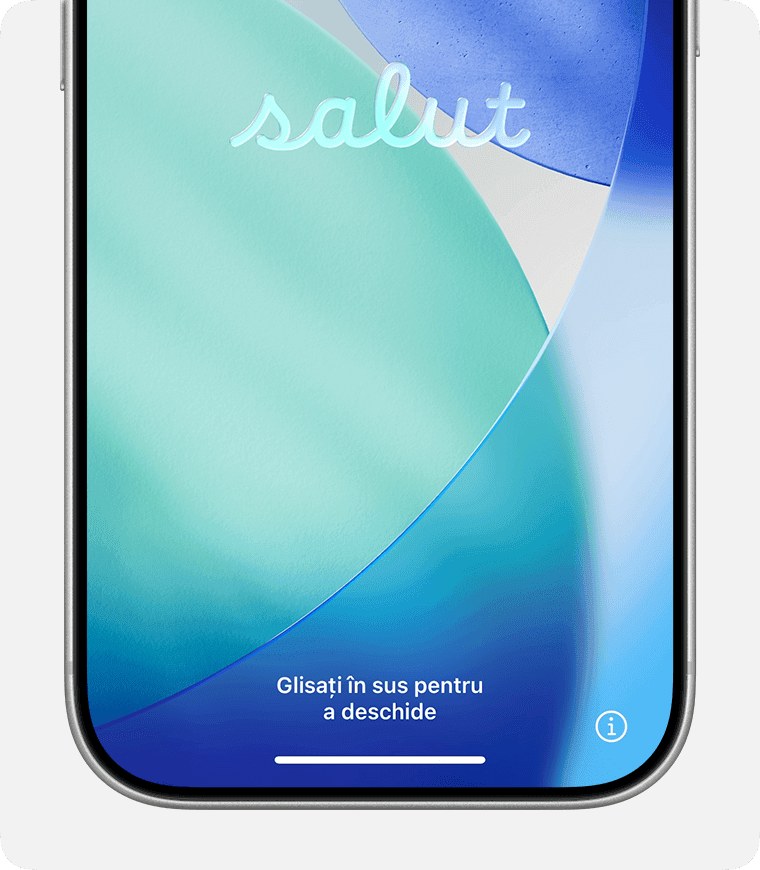
Pred nastavením iPhonu

  1. Zapnite zariadenie.
  2. Podržte bočné tlačidlo, kým sa nezobrazí logo Apple a potom obrazovka „Hello“ vo viacerých jazykoch.
  3. Ťuknite na tlačidlo i (informácie) v pravom dolnom rohu.
Obrazovka Hello na iPhone

Ďalšie spôsoby, ako nájsť sériové číslo alebo IMEI

Môžete využiť aj počítač, účet Apple alebo pôvodný obal.

Finder, Apple Devices alebo iTunes

Pripojte zariadenie k Macu alebo PC:

  1. Na Macu s macOS Catalina alebo novším: otvorte Finder. Na starších Macoch alebo PC: použite iTunes alebo Apple Devices.
  2. Vyberte zariadenie; vo Finderi prejdite na kartu Všeobecné.
  3. Kliknutím na názov modelu zobrazíte sériové číslo.
  4. Pre iPhone: kliknite na Telefónne číslo pre EID, IMEI/MEID, ICCID. Pre iPad s mobilnými dátami: kliknite na Sériové číslo pre CDN, EID, IMEI/MEID, ICCID.

Kopírovanie: Upraviť > Kopírovať sériové číslo.
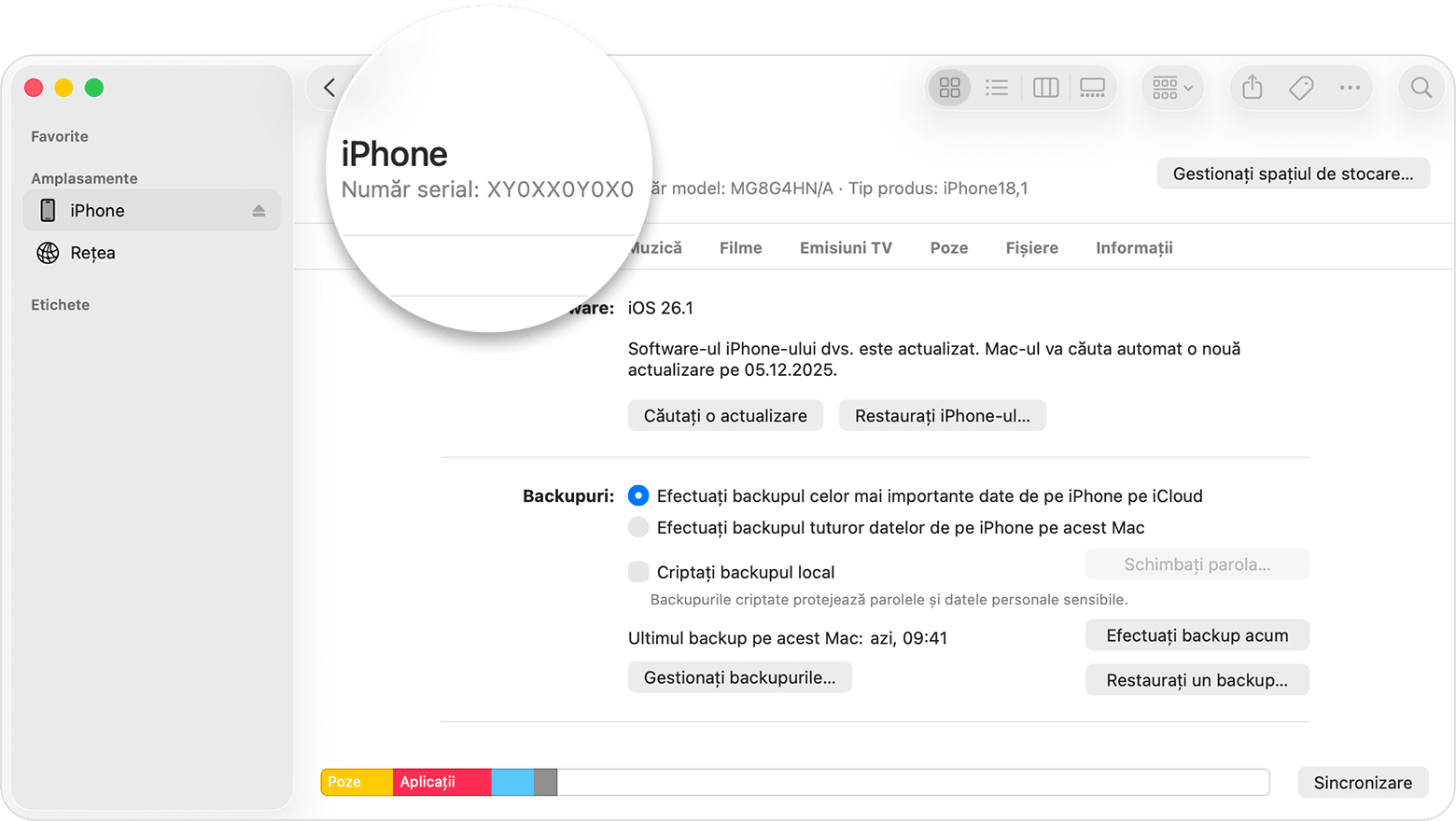
Finder so sériovým číslom iPhone

Účet Apple (account.apple.com)

  1. Prihláste sa do účtu Apple, ktorý sa používa na zariadení.
  2. Prejdite do sekcie Zariadenia.
  3. Vyberte zariadenie, aby sa zobrazilo sériové číslo, EID alebo IMEI/MEID.

Účet Apple z iného zariadenia

Máte ďalší iPhone alebo iPad s iOS 10.3 alebo novším prihlásený do rovnakého účtu Apple?

  1. Na tomto zariadení: Nastavenia → [Vaše meno].
  2. Posuňte sa nadol k zariadeniam prihláseným do účtu.
  3. Ťuknite na názov zariadenia.

Pôvodný obal

Sériové číslo, EID a IMEI/MEID môžu byť uvedené na čiarovom kóde na pôvodnom obale.
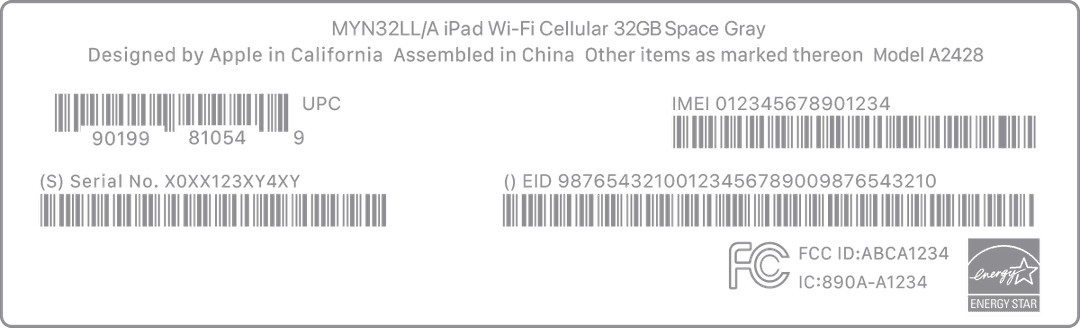
Obal so sériovým číslom

Informácie o produktoch alebo webových stránkach, ktoré Apple nekontroluje, sú poskytované bez odporúčania. Apple nezodpovedá za obsah tretích strán.

Zdroj:

Podpora Apple: Zistenie sériového čísla, EID alebo IMEI

Našli ste IMEI? Skontrolujte zariadenie hneď.

Overiť IMEI