Gde pronaći IMEI, serijski broj ili EID

Jednostavan vodič za iPhone, iPad i iPod touch. Ove brojeve možete pronaći u Podešavanjima, na uređaju, u Finderu ili na originalnoj kutiji, a možete ih koristiti za Apple podršku ili za proveru IMEI broja na Codat.ro.

iPhone

Najlakši način je u aplikaciji Podešavanja. Ako ne možete da otključate uređaj, možete proveriti i na ležištu za SIM karticu, na kutiji ili u Apple nalogu.

U Podešavanjima

  1. Otvorite Podešavanja i dodirnite Opšte.
  2. Dodirnite Informacije.
  3. Pronađite serijski broj; listajte nadole za EID, IMEI/MEID i ICCID.

Možete dugo pritisnuti broj da biste ga kopirali u formulare ili za Apple podršku.
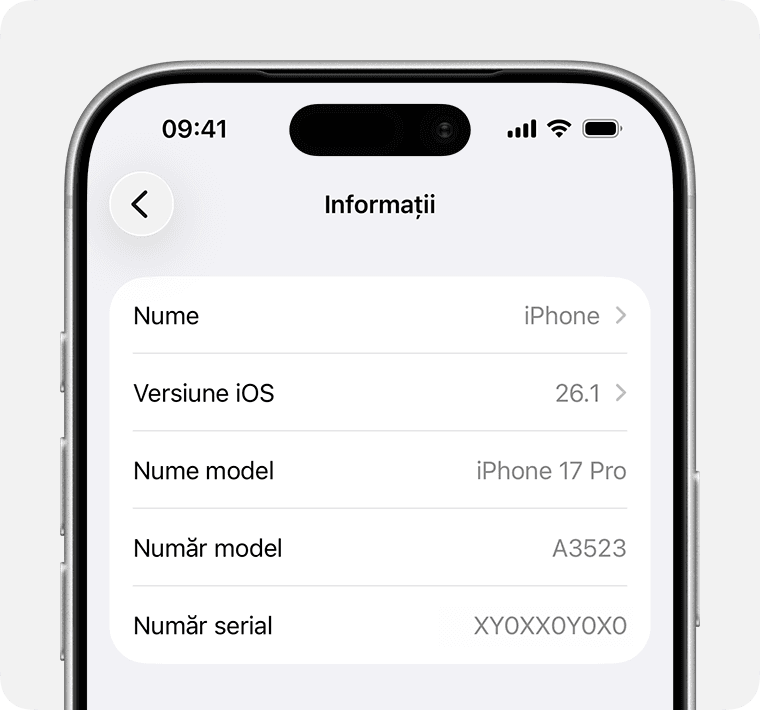
Ekran Informacije na iPhone uređaju sa serijskim brojem i IMEI brojem

Na uređaju ili na ležištu za SIM

Ako ne možete da otvorite Podešavanja, umesto serijskog broja možete koristiti IMEI/MEID (gde je dostupan).

iPhone 14 i noviji modeli nemaju IMEI/MEID ugraviran na uređaju.

Serijski broj u Podešavanjima, IMEI/MEID na ležištu za SIM:
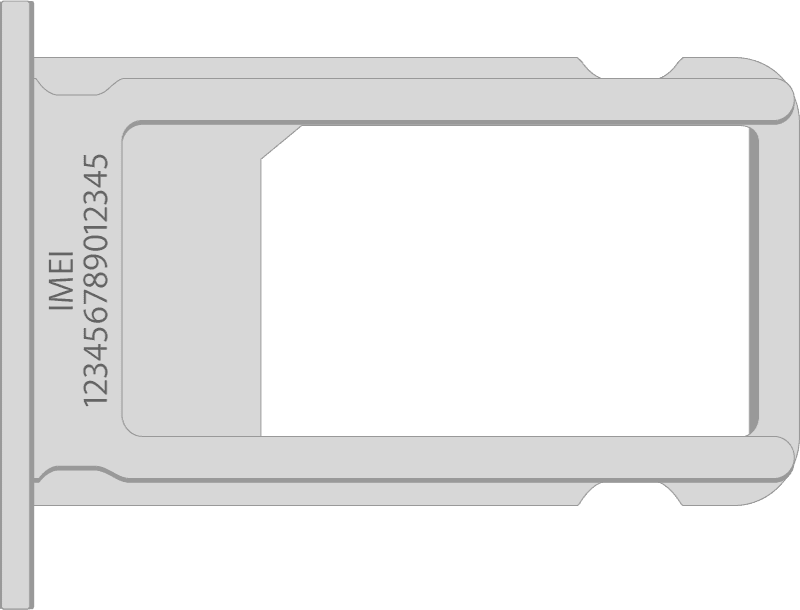
  • iPhone 13
  • iPhone 13 mini
  • iPhone 13 Pro
  • iPhone 13 Pro Max
  • iPhone 12
  • iPhone 12 mini
  • iPhone 12 Pro
  • iPhone 12 Pro Max
  • iPhone SE (3. generacija)
  • iPhone SE (2. generacija)
  • iPhone 11
  • iPhone 11 Pro
  • iPhone 11 Pro Max
  • iPhone XS
  • iPhone XS Max
  • iPhone XR
  • iPhone X
  • iPhone 8
  • iPhone 8 Plus
  • iPhone 7
  • iPhone 7 Plus
  • iPhone 6s
  • iPhone 6s Plus
Ležište za SIM karticu sa IMEI brojem

Serijski broj u Podešavanjima, IMEI/MEID na poleđini (MEID = prvih 14 cifara IMEI broja):

  • iPhone 6
  • iPhone 6 Plus
  • iPhone SE (1. generacija)
  • iPhone 5s
  • iPhone 5c
  • iPhone 5

Serijski broj i IMEI/MEID na ležištu za SIM:

  • iPhone 3G
  • iPhone 3GS
  • iPhone 4 (GSM model)
  • iPhone 4s

Kod originalnog iPhone uređaja serijski broj i IMEI ugravirani su na poleđini.
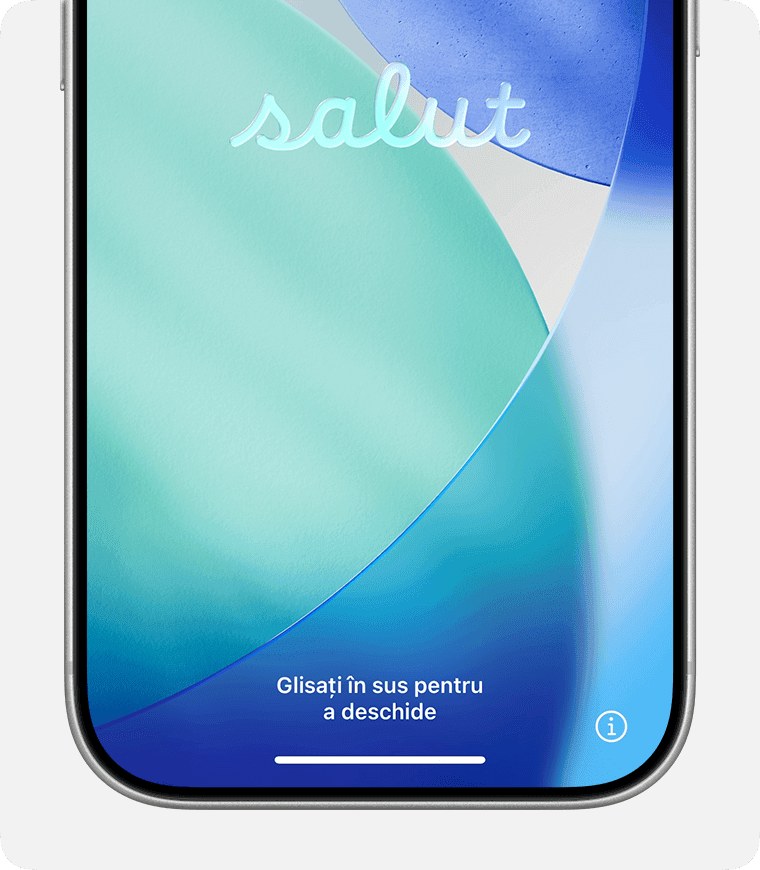
Pre podešavanja iPhone uređaja

  1. Uključite uređaj.
  2. Držite bočno dugme dok se ne pojavi Apple logo, a zatim ekran „Zdravo“ na više jezika.
  3. Dodirnite dugme i (informacije) u donjem desnom uglu.
Ekran Zdravo na iPhone uređaju

Drugi načini da pronađete serijski broj ili IMEI

Možete koristiti i računar, Apple nalog ili originalnu ambalažu.

Finder, Apple Devices ili iTunes

Povežite uređaj sa Mac računarom ili PC-jem:

  1. Na Mac računaru sa macOS Catalina ili novijim: otvorite Finder. Na starijim Mac računarima ili PC-ju: koristite iTunes ili Apple Devices.
  2. Izaberite uređaj; u Finderu idite na karticu Opšte.
  3. Kliknite na naziv modela da biste videli serijski broj.
  4. Za iPhone: kliknite na Broj telefona za EID, IMEI/MEID, ICCID. Za iPad Cellular: kliknite na Serijski broj za CDN, EID, IMEI/MEID, ICCID.

Za kopiranje: Izmeni > Kopiraj serijski broj.
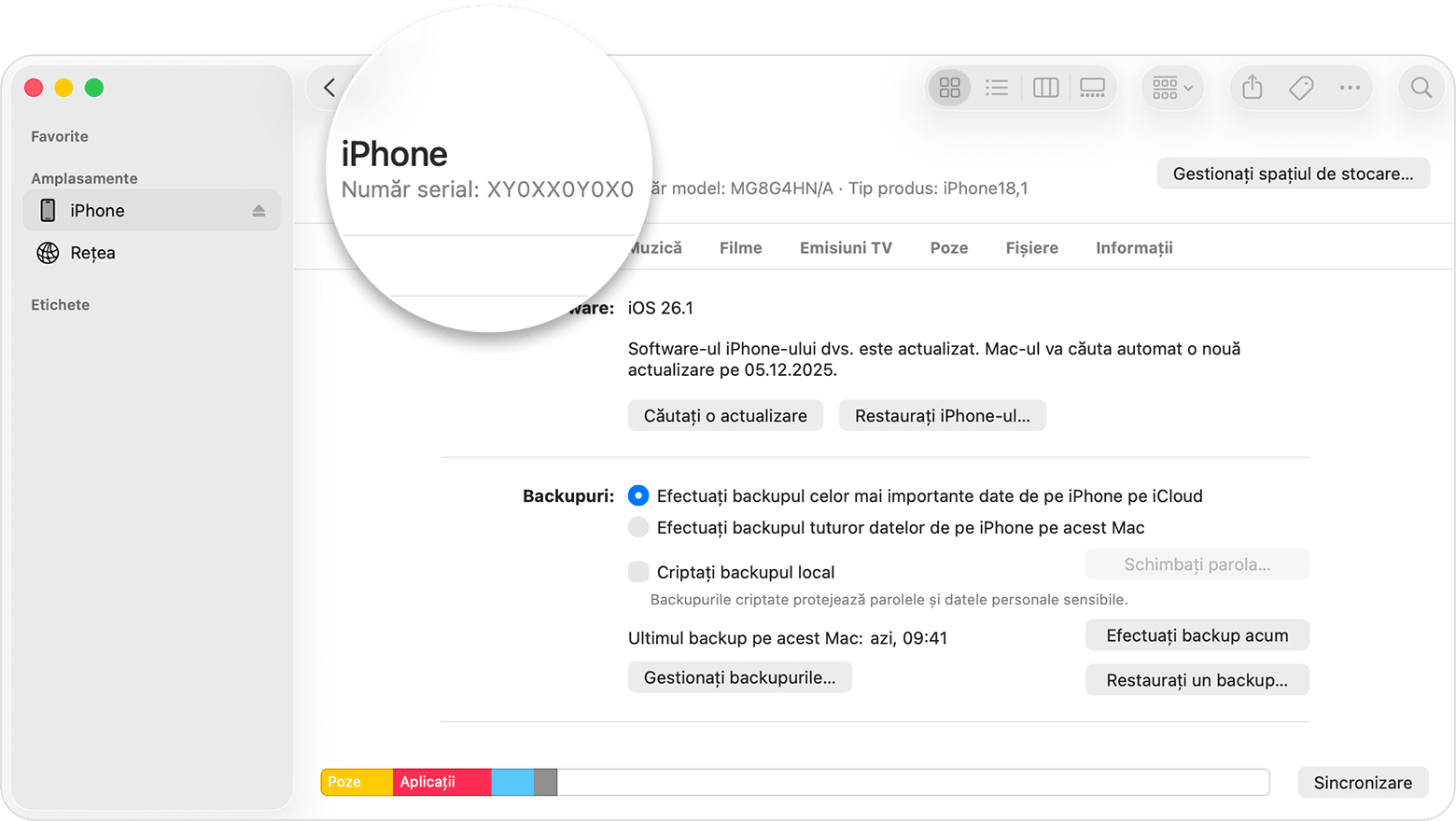
Finder sa serijskim brojem iPhone uređaja

Apple nalog (account.apple.com)

  1. Prijavite se na Apple nalog koji se koristi na uređaju.
  2. Idite na odeljak Uređaji.
  3. Izaberite uređaj da biste videli serijski broj, EID ili IMEI/MEID.

Apple nalog sa drugog uređaja

Imate li drugi iPhone ili iPad sa iOS 10.3 ili novijim, prijavljen na isti Apple nalog?

  1. Na tom uređaju: Podešavanja → [Vaše ime].
  2. Listajte nadole do uređaja prijavljenih na Vaš nalog.
  3. Dodirnite naziv uređaja.

Originalna ambalaža

Serijski broj, EID i IMEI/MEID mogu se nalaziti na bar kodu na originalnoj kutiji.
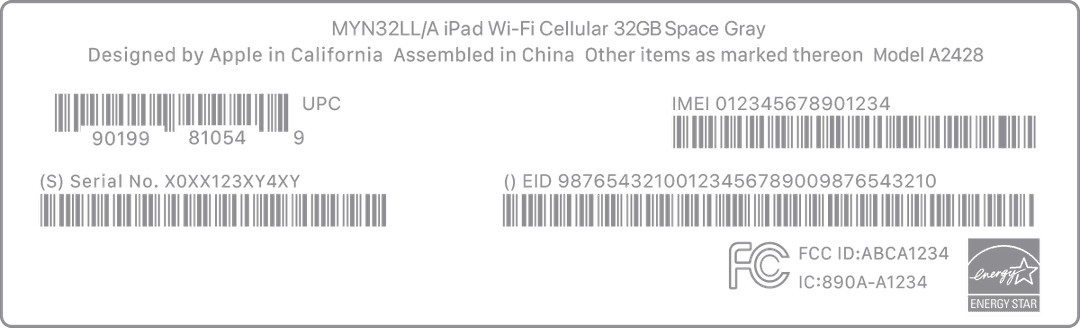
Ambalaža sa serijskim brojem

Informacije o proizvodima ili veb-sajtovima koje Apple ne kontroliše pružaju se bez preporuke. Apple ne odgovara za sadržaj trećih lica.

Izvor:

Apple Support – Pronalaženje serijskog broja, EID ili IMEI broja

Pronašli ste IMEI? Proverite uređaj odmah.

Proveri IMEI odmah