Πού θα βρείτε το IMEI, τον σειριακό αριθμό ή το EID

Ένας απλός οδηγός για iPhone, iPad και iPod touch. Μπορείτε να βρείτε αυτούς τους αριθμούς στις Ρυθμίσεις, πάνω στη συσκευή, στο Finder ή στο αρχικό κουτί και να τους χρησιμοποιήσετε για την υποστήριξη της Apple ή για ελέγχους IMEI στο Codat.ro.

iPhone

Ο πιο εύκολος τρόπος είναι από την εφαρμογή Ρυθμίσεις. Αν δεν μπορείτε να ξεκλειδώσετε τη συσκευή, μπορείτε να ελέγξετε και τη θήκη SIM, το κουτί ή τον λογαριασμό σας Apple.

Στις Ρυθμίσεις

  1. Ανοίξτε τις Ρυθμίσεις και πατήστε Γενικά.
  2. Πατήστε Σχετικά.
  3. Βρείτε τον σειριακό αριθμό· κάντε κύλιση προς τα κάτω για EID, IMEI/MEID και ICCID.

Μπορείτε να πατήσετε παρατεταμένα έναν αριθμό για να τον αντιγράψετε σε φόρμες ή στην υποστήριξη της Apple.
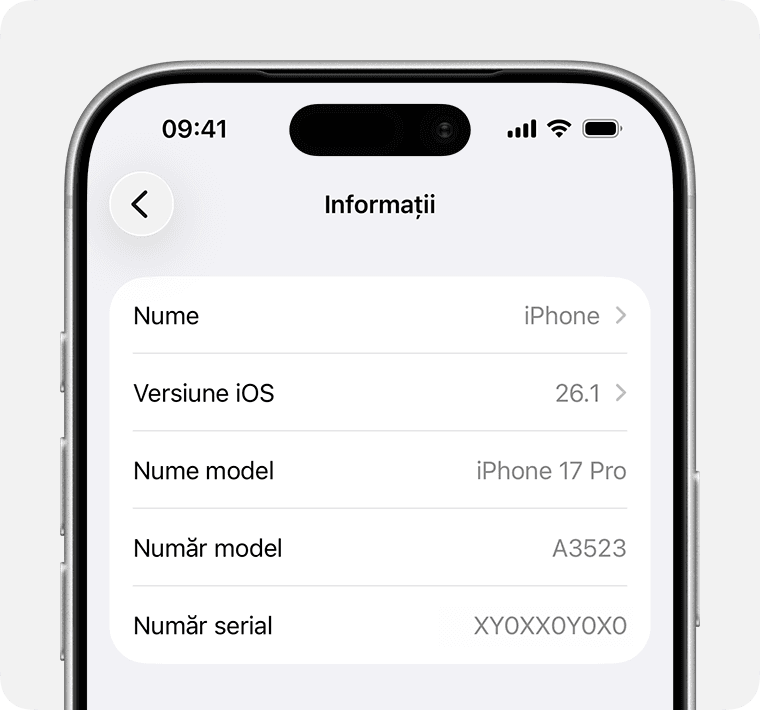
Οθόνη Σχετικά σε iPhone με σειριακό αριθμό και IMEI

Πάνω στη συσκευή ή στη θήκη SIM

Αν δεν μπορείτε να ανοίξετε τις Ρυθμίσεις, μπορείτε να χρησιμοποιήσετε το IMEI/MEID αντί για τον σειριακό αριθμό (όπου είναι διαθέσιμο).

Το iPhone 14 και τα νεότερα μοντέλα δεν έχουν το IMEI/MEID χαραγμένο στη συσκευή.

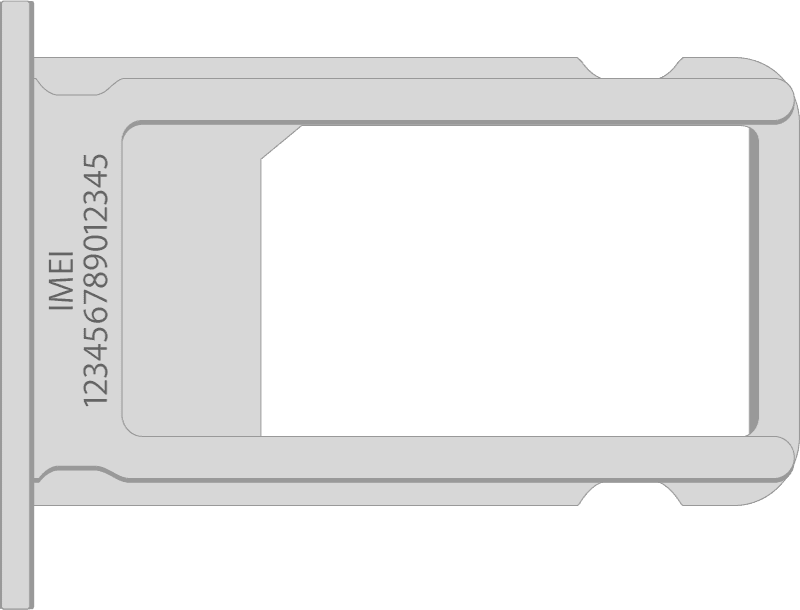
Σειριακός αριθμός στις Ρυθμίσεις, IMEI/MEID στη θήκη SIM:

  • iPhone 13
  • iPhone 13 mini
  • iPhone 13 Pro
  • iPhone 13 Pro Max
  • iPhone 12
  • iPhone 12 mini
  • iPhone 12 Pro
  • iPhone 12 Pro Max
  • iPhone SE (3ης γενιάς)
  • iPhone SE (2ης γενιάς)
  • iPhone 11
  • iPhone 11 Pro
  • iPhone 11 Pro Max
  • iPhone XS
  • iPhone XS Max
  • iPhone XR
  • iPhone X
  • iPhone 8
  • iPhone 8 Plus
  • iPhone 7
  • iPhone 7 Plus
  • iPhone 6s
  • iPhone 6s Plus
Θήκη SIM με τον αριθμό IMEI

Σειριακός αριθμός στις Ρυθμίσεις, IMEI/MEID στο πίσω μέρος (MEID = τα πρώτα 14 ψηφία του IMEI):

  • iPhone 6
  • iPhone 6 Plus
  • iPhone SE (1ης γενιάς)
  • iPhone 5s
  • iPhone 5c
  • iPhone 5

Σειριακός αριθμός και IMEI/MEID στη θήκη SIM:

  • iPhone 3G
  • iPhone 3GS
  • iPhone 4 (μοντέλο GSM)
  • iPhone 4s

Στο αρχικό iPhone, ο σειριακός αριθμός και το IMEI είναι χαραγμένα στο πίσω μέρος.

Πριν ρυθμίσετε το iPhone σας

  1. Ενεργοποιήστε τη συσκευή.
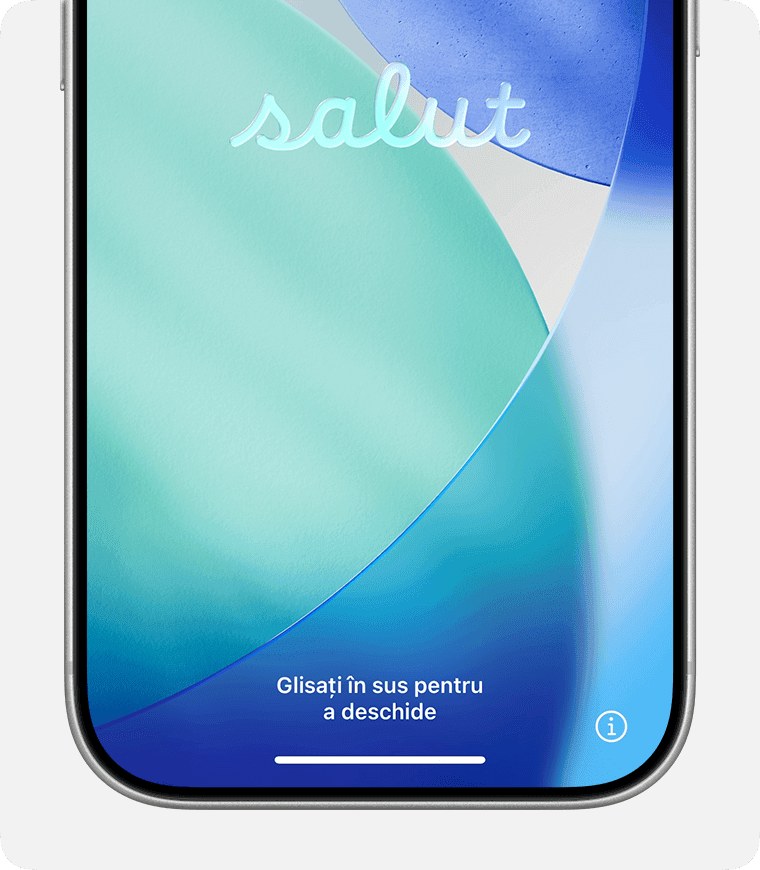
  2. Κρατήστε πατημένο το πλευρικό κουμπί μέχρι να εμφανιστεί το λογότυπο της Apple και στη συνέχεια η οθόνη «Γεια σας» σε διάφορες γλώσσες.
  3. Πατήστε το κουμπί i (πληροφορίες) στην κάτω δεξιά γωνία.
Οθόνη «Γεια σας» σε iPhone

Άλλοι τρόποι εύρεσης του σειριακού αριθμού ή του IMEI

Μπορείτε επίσης να χρησιμοποιήσετε τον υπολογιστή σας, τον λογαριασμό σας Apple ή την αρχική συσκευασία.

Finder, Apple Devices ή iTunes

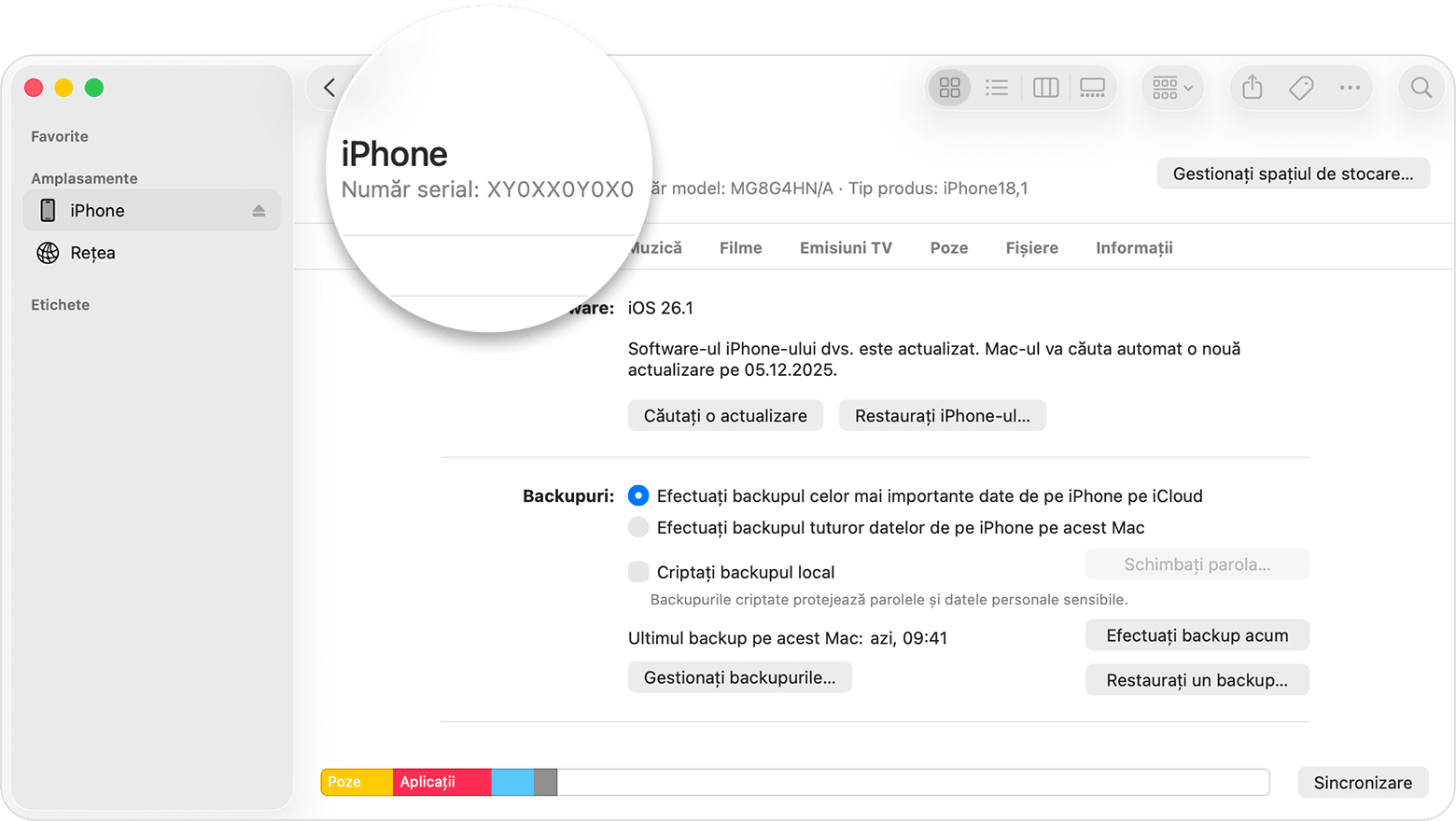
Συνδέστε τη συσκευή στο Mac ή στον υπολογιστή σας:

  1. Σε Mac με macOS Catalina ή νεότερο: ανοίξτε το Finder. Σε παλαιότερο Mac ή σε PC: χρησιμοποιήστε το iTunes ή το Apple Devices.
  2. Επιλέξτε τη συσκευή· στο Finder, μεταβείτε στην καρτέλα Γενικά.
  3. Κάντε κλικ στο όνομα του μοντέλου για να δείτε τον σειριακό αριθμό.
  4. Για iPhone: κάντε κλικ στον Αριθμό τηλεφώνου για EID, IMEI/MEID, ICCID. Για iPad με δυνατότητα κινητής τηλεφωνίας: κάντε κλικ στον Σειριακό αριθμό για CDN, EID, IMEI/MEID, ICCID.

Για αντιγραφή: Επεξεργασία > Αντιγραφή σειριακού αριθμού.

Finder με τον σειριακό αριθμό του iPhone

Λογαριασμός Apple (account.apple.com)

  1. Συνδεθείτε στον λογαριασμό Apple που χρησιμοποιείται στη συσκευή.
  2. Μεταβείτε στην ενότητα Συσκευές.
  3. Επιλέξτε τη συσκευή για να δείτε τον σειριακό αριθμό, το EID ή το IMEI/MEID.

Λογαριασμός Apple από άλλη συσκευή

Διαθέτετε άλλο iPhone ή iPad με iOS 10.3 ή νεότερο, συνδεδεμένο στον ίδιο λογαριασμό Apple;

  1. Σε εκείνη τη συσκευή: Ρυθμίσεις → [το όνομά σας].
  2. Κάντε κύλιση προς τα κάτω μέχρι τις συσκευές που είναι συνδεδεμένες στον λογαριασμό σας.
  3. Πατήστε το όνομα της συσκευής.

Αρχική συσκευασία

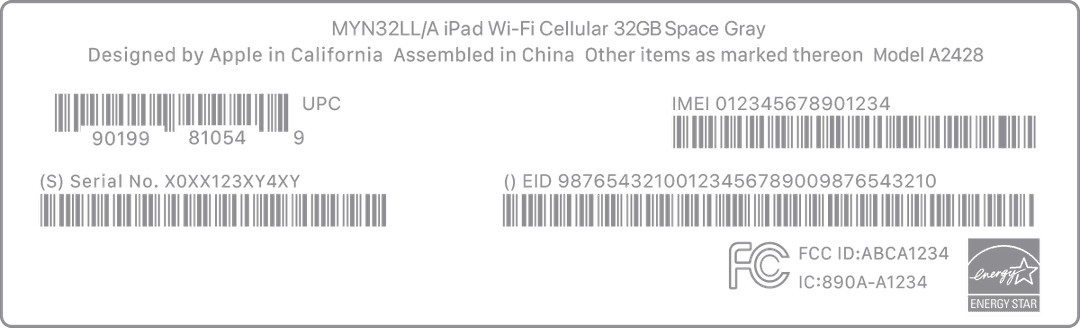
Ο σειριακός αριθμός, το EID και το IMEI/MEID μπορεί να βρίσκονται στο barcode του αρχικού κουτιού.

Συσκευασία με σειριακό αριθμό

Οι πληροφορίες για προϊόντα ή ιστότοπους που δεν ελέγχονται από την Apple παρέχονται χωρίς σύσταση. Η Apple δεν φέρει ευθύνη για περιεχόμενο τρίτων.

Πηγή:

Apple Support: Εύρεση του σειριακού αριθμού, του EID ή του IMEI

Βρήκατε το IMEI; Ελέγξτε τη συσκευή σας τώρα.

Ελέγξτε ένα IMEI τώρα