Waar vindt u het IMEI-nummer, serienummer of EID

Een eenvoudige gids voor iPhone, iPad en iPod touch. U vindt deze nummers in Instellingen, op het apparaat, in Finder of op de originele doos, en kunt ze gebruiken voor Apple-support of voor IMEI-controles op Codat.ro.

iPhone

De eenvoudigste manier is via de app Instellingen. Als u het apparaat niet kunt ontgrendelen, kunt u ook de simlade, de doos of uw Apple Account controleren.

In Instellingen

  1. Open Instellingen en tik op Algemeen.
  2. Tik op Info.
  3. Zoek het serienummer; scrol omlaag voor EID, IMEI/MEID en ICCID.

U kunt lang op een nummer drukken om het te kopiëren voor formulieren of Apple-support.
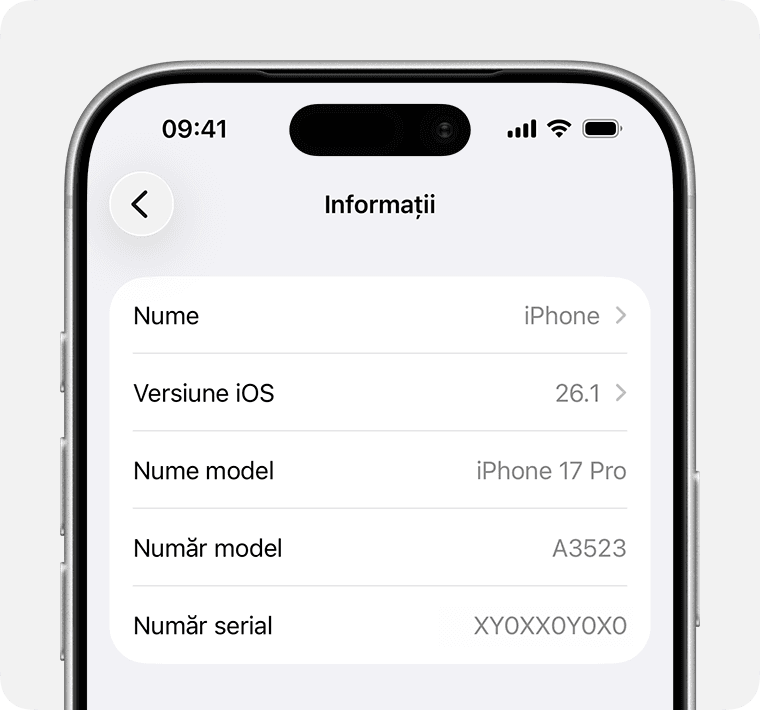
Het scherm Info op een iPhone met serienummer en IMEI

Op het apparaat of de simlade

Als u Instellingen niet kunt openen, kunt u IMEI/MEID gebruiken in plaats van het serienummer (indien beschikbaar).

Bij de iPhone 14 en nieuwere modellen is het IMEI/MEID niet op het apparaat gegraveerd.

Serienummer in Instellingen, IMEI/MEID op de simlade:
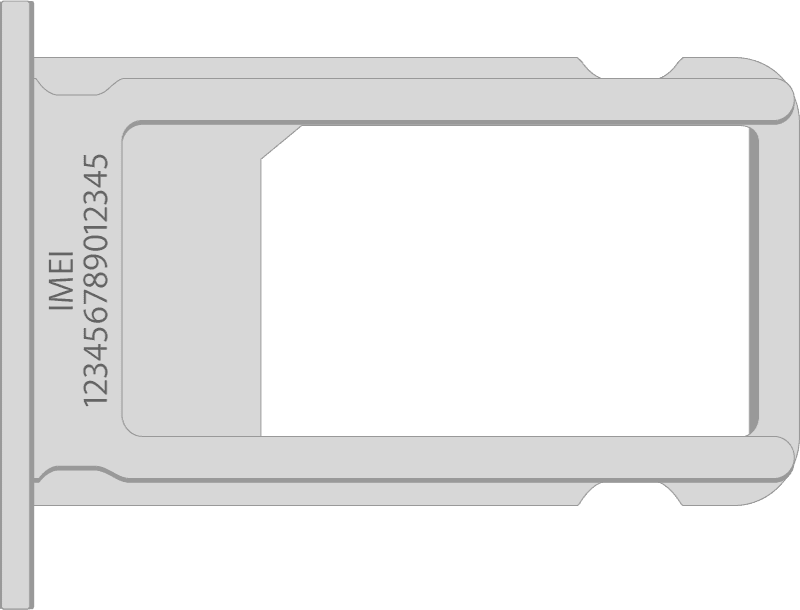
  • iPhone 13
  • iPhone 13 mini
  • iPhone 13 Pro
  • iPhone 13 Pro Max
  • iPhone 12
  • iPhone 12 mini
  • iPhone 12 Pro
  • iPhone 12 Pro Max
  • iPhone SE (3e generatie)
  • iPhone SE (2e generatie)
  • iPhone 11
  • iPhone 11 Pro
  • iPhone 11 Pro Max
  • iPhone XS
  • iPhone XS Max
  • iPhone XR
  • iPhone X
  • iPhone 8
  • iPhone 8 Plus
  • iPhone 7
  • iPhone 7 Plus
  • iPhone 6s
  • iPhone 6s Plus
Simlade met IMEI-nummer

Serienummer in Instellingen, IMEI/MEID op de achterkant (MEID = eerste 14 cijfers van het IMEI):

  • iPhone 6
  • iPhone 6 Plus
  • iPhone SE (1e generatie)
  • iPhone 5s
  • iPhone 5c
  • iPhone 5

Serienummer en IMEI/MEID op de simlade:

  • iPhone 3G
  • iPhone 3GS
  • iPhone 4 (GSM-model)
  • iPhone 4s

Bij de originele iPhone zijn het serienummer en het IMEI op de achterkant gegraveerd.
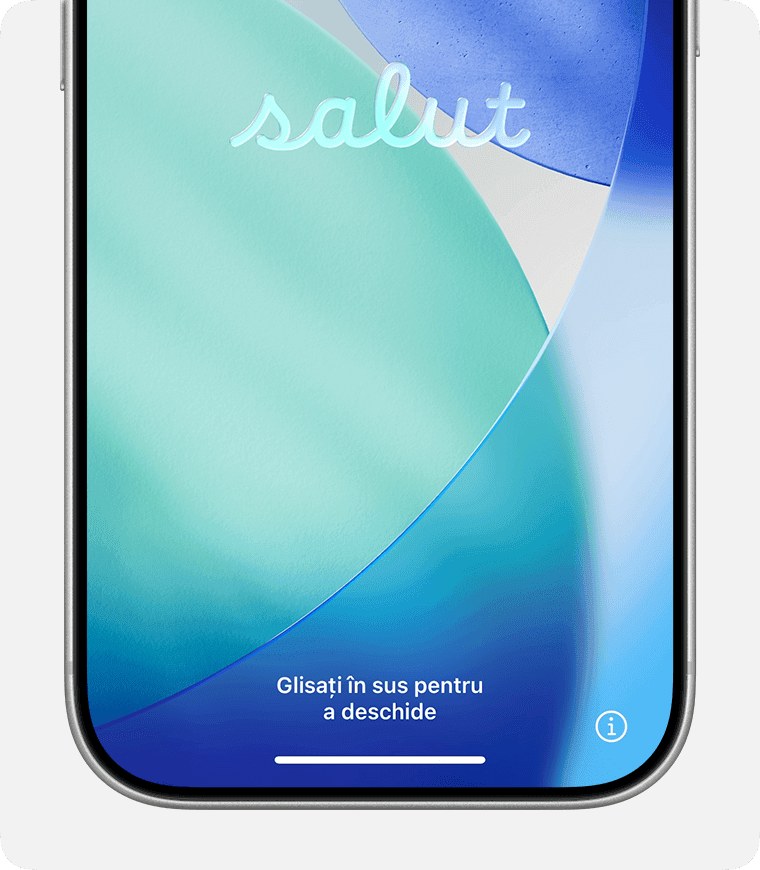
Voordat u uw iPhone configureert

  1. Zet het apparaat aan.
  2. Houd de zijknop ingedrukt tot het Apple-logo verschijnt, en daarna het scherm "Hallo" in meerdere talen.
  3. Tik op de knop Info (i) in de rechterbenedenhoek.
Het scherm Hallo op een iPhone

Andere manieren om het serienummer of IMEI te vinden

U kunt ook uw computer, uw Apple Account of de originele verpakking gebruiken.

Finder, Apple Devices of iTunes

Sluit het apparaat aan op uw Mac of pc:

  1. Op een Mac met macOS Catalina of nieuwer: open Finder. Op een oudere Mac of pc: gebruik iTunes of Apple Devices.
  2. Selecteer het apparaat; ga in Finder naar het tabblad Algemeen.
  3. Klik op de modelnaam om het serienummer te zien.
  4. Voor iPhone: klik op Telefoonnummer voor EID, IMEI/MEID, ICCID. Voor iPad met mobiel netwerk: klik op Serienummer voor CDN, EID, IMEI/MEID, ICCID.

Kopiëren: Wijzig > Kopieer serienummer.
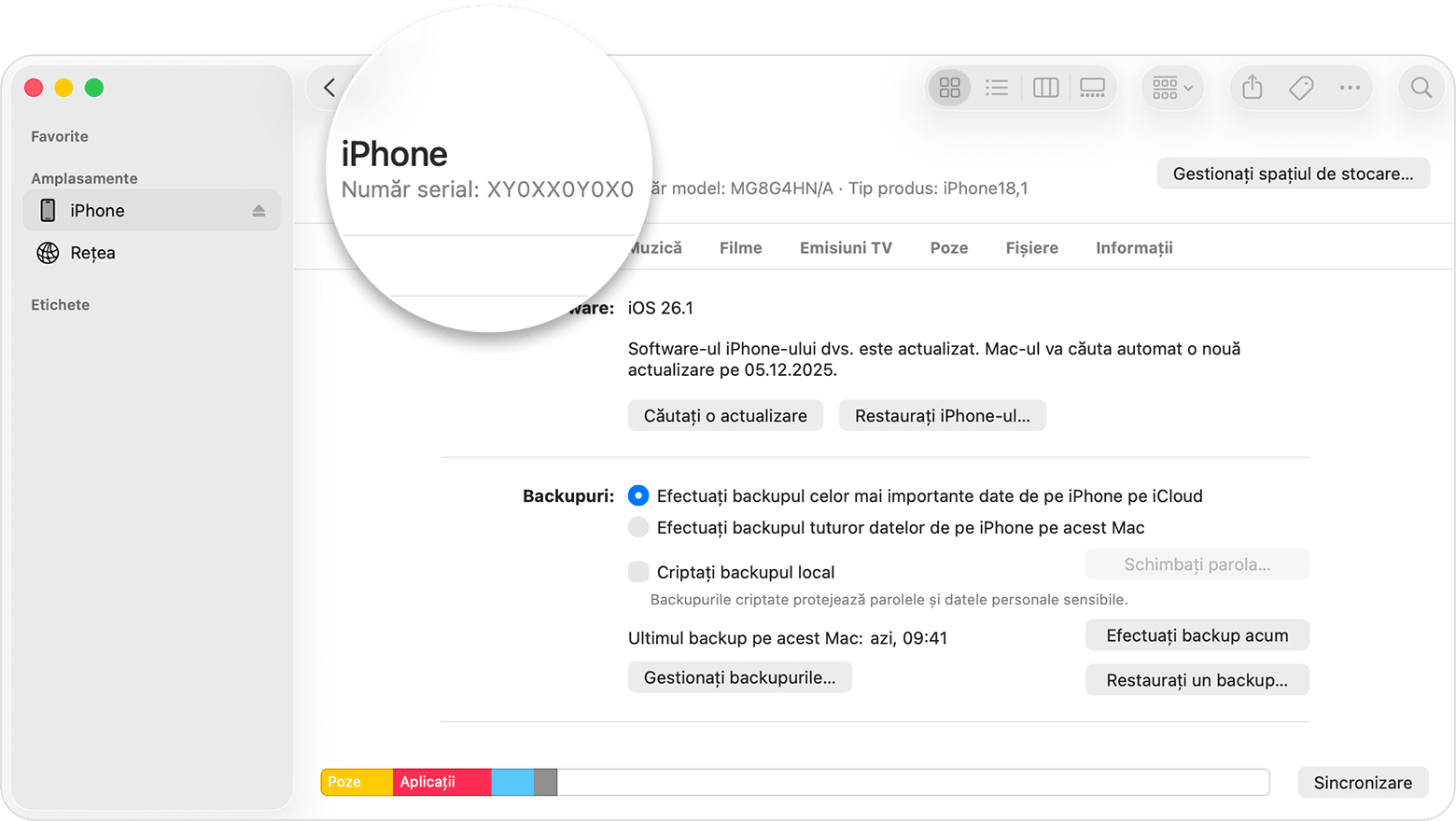
Finder met het serienummer van de iPhone

Apple Account (account.apple.com)

  1. Meld u aan bij de Apple Account die op het apparaat wordt gebruikt.
  2. Ga naar het gedeelte Apparaten.
  3. Selecteer het apparaat om het serienummer, de EID of het IMEI/MEID te zien.

Apple Account via een ander apparaat

Heeft u een andere iPhone of iPad met iOS 10.3 of nieuwer die is aangemeld bij dezelfde Apple Account?

  1. Op dat apparaat: Instellingen → [uw naam].
  2. Scrol omlaag naar de apparaten die bij uw account zijn aangemeld.
  3. Tik op de naam van het apparaat.

Originele verpakking

Het serienummer, de EID en het IMEI/MEID staan mogelijk op de barcode op de originele doos.
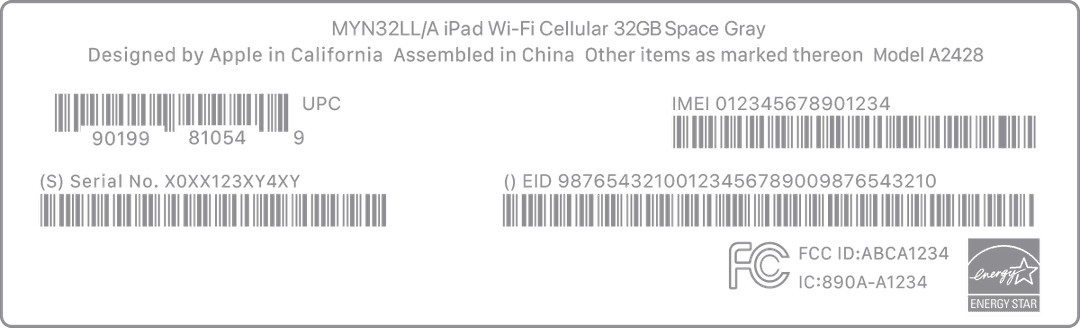
Verpakking met serienummer

Informatie over producten of websites die niet door Apple worden beheerd, wordt verstrekt zonder aanbeveling. Apple is niet verantwoordelijk voor content van derden.

Bron:

Apple Support: het serienummer, de EID of het IMEI vinden

Heeft u uw IMEI gevonden? Controleer nu uw apparaat.

Controleer nu een IMEI