Où trouver l’IMEI, le numéro de série ou l’EID

Un guide simple pour iPhone, iPad et iPod touch. Vous pouvez trouver ces numéros dans Réglages, sur l’appareil, dans le Finder ou sur la boîte d’origine, et les utiliser pour l’assistance Apple ou pour vérifier un IMEI sur Codat.ro.

iPhone

Le plus simple est de passer par l’app Réglages. Si vous ne pouvez pas déverrouiller l’appareil, vous pouvez aussi consulter le tiroir SIM, la boîte ou votre compte Apple.

Dans Réglages

  1. Ouvrez Réglages et touchez Général.
  2. Touchez Informations.
  3. Repérez le numéro de série ; faites défiler vers le bas pour trouver l’EID, l’IMEI/MEID et l’ICCID.

Vous pouvez appuyer longuement sur un numéro pour le copier dans des formulaires ou pour l’assistance Apple.
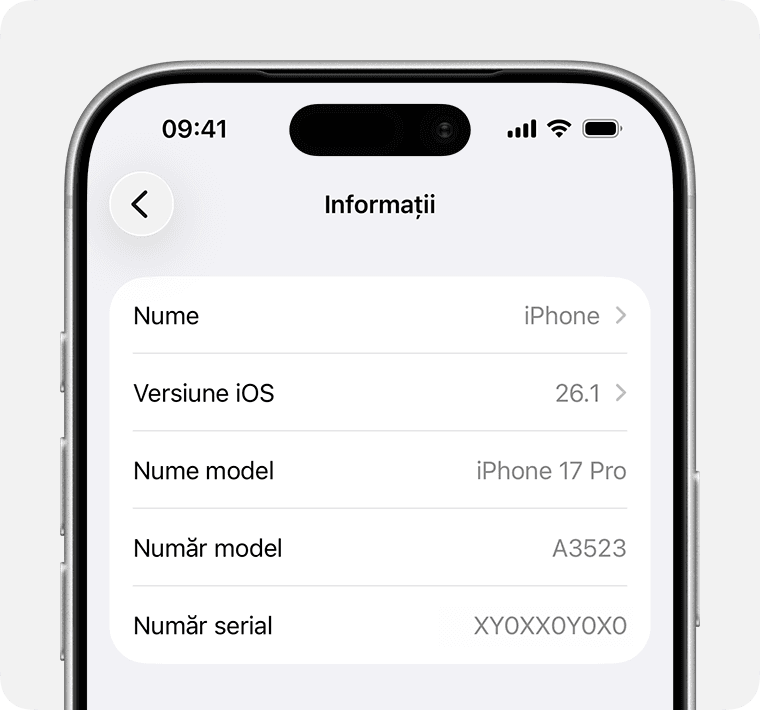
Écran Informations sur iPhone affichant le numéro de série et l’IMEI

Sur l’appareil ou sur le tiroir SIM

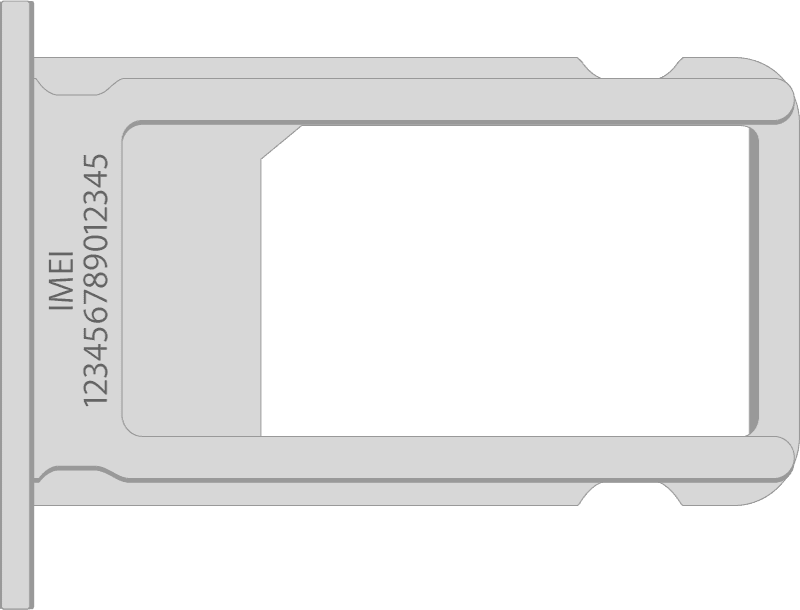
Si vous ne pouvez pas ouvrir Réglages, vous pouvez utiliser l’IMEI/MEID à la place du numéro de série (lorsqu’il est disponible).

L’iPhone 14 et les modèles plus récents n’ont pas d’IMEI/MEID gravé sur l’appareil.

Numéro de série dans Réglages, IMEI/MEID sur le tiroir SIM :

  • iPhone 13
  • iPhone 13 mini
  • iPhone 13 Pro
  • iPhone 13 Pro Max
  • iPhone 12
  • iPhone 12 mini
  • iPhone 12 Pro
  • iPhone 12 Pro Max
  • iPhone SE (3e génération)
  • iPhone SE (2e génération)
  • iPhone 11
  • iPhone 11 Pro
  • iPhone 11 Pro Max
  • iPhone XS
  • iPhone XS Max
  • iPhone XR
  • iPhone X
  • iPhone 8
  • iPhone 8 Plus
  • iPhone 7
  • iPhone 7 Plus
  • iPhone 6s
  • iPhone 6s Plus
Tiroir SIM affichant le numéro IMEI

Numéro de série dans Réglages, IMEI/MEID au dos (MEID = 14 premiers chiffres de l’IMEI) :

  • iPhone 6
  • iPhone 6 Plus
  • iPhone SE (1re génération)
  • iPhone 5s
  • iPhone 5c
  • iPhone 5

Numéro de série et IMEI/MEID sur le tiroir SIM :

  • iPhone 3G
  • iPhone 3GS
  • iPhone 4 (modèle GSM)
  • iPhone 4s

Sur l’iPhone d’origine, le numéro de série et l’IMEI sont gravés au dos.

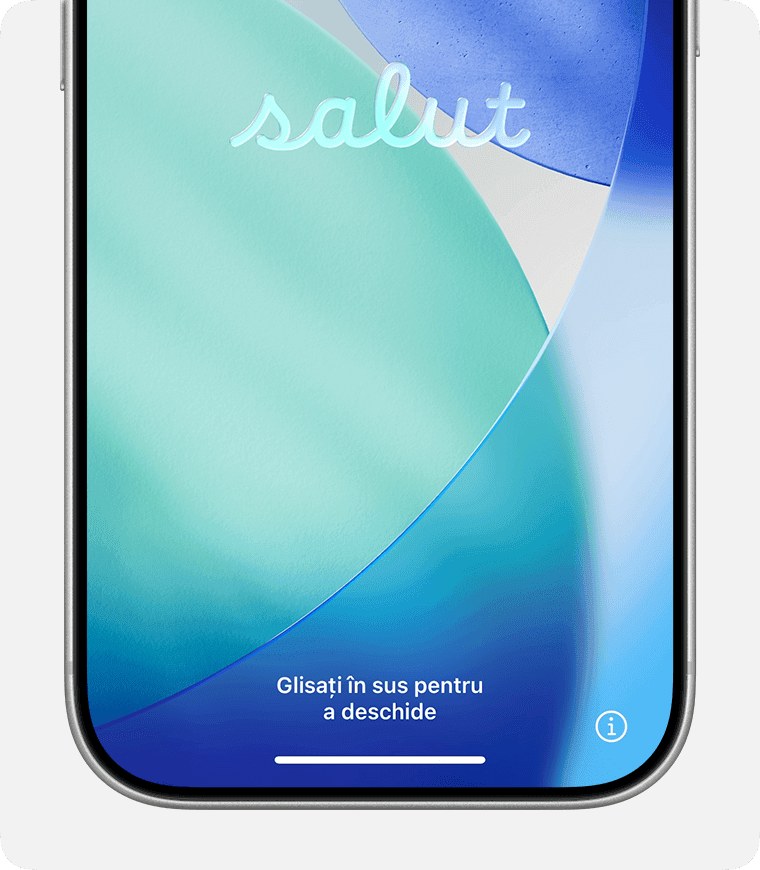
Avant de configurer votre iPhone

  1. Allumez l’appareil.
  2. Maintenez le bouton latéral enfoncé jusqu’à voir le logo Apple, puis l’écran « Bonjour » en plusieurs langues.
  3. Touchez le bouton i (Informations) dans le coin inférieur droit.
Écran Bonjour sur iPhone

Autres moyens de trouver le numéro de série ou l’IMEI

Vous pouvez aussi utiliser votre ordinateur, votre compte Apple ou l’emballage d’origine.

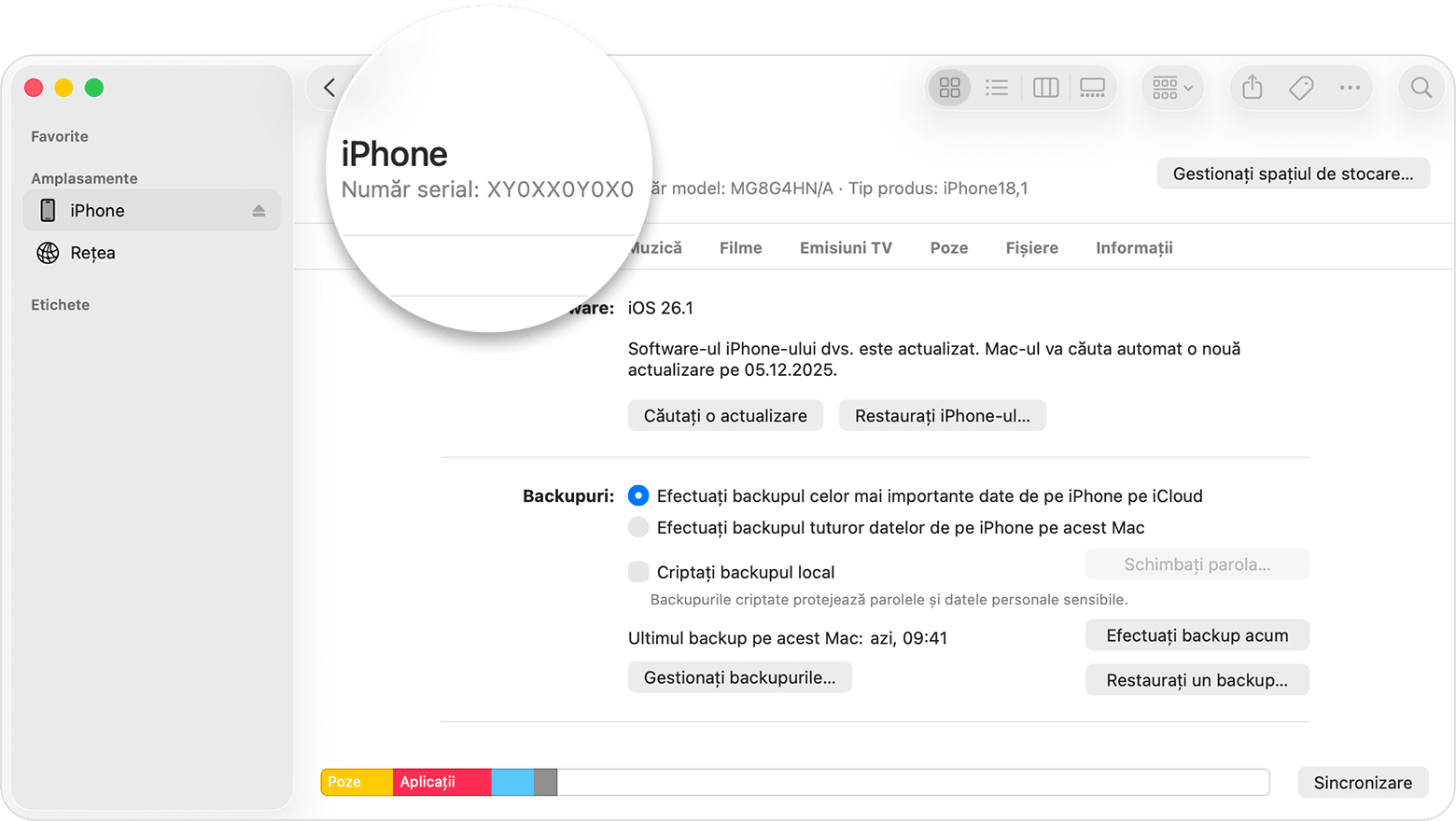
Finder, Appareils Apple ou iTunes

Connectez l’appareil à votre Mac ou PC :

  1. Sur un Mac sous macOS Catalina ou version ultérieure : ouvrez le Finder. Sur un Mac plus ancien ou un PC : utilisez iTunes ou Appareils Apple.
  2. Sélectionnez l’appareil ; dans le Finder, allez dans l’onglet Général.
  3. Cliquez sur le nom du modèle pour afficher le numéro de série.
  4. Pour un iPhone : cliquez sur Numéro de téléphone pour afficher l’EID, l’IMEI/MEID et l’ICCID. Pour un iPad cellulaire : cliquez sur Numéro de série pour afficher le CDN, l’EID, l’IMEI/MEID et l’ICCID.

Pour copier : Édition > Copier le numéro de série.

Finder affichant le numéro de série de l’iPhone

Compte Apple (account.apple.com)

  1. Connectez-vous au compte Apple utilisé sur l’appareil.
  2. Rendez-vous dans la section Appareils.
  3. Sélectionnez l’appareil pour afficher le numéro de série, l’EID ou l’IMEI/MEID.

Compte Apple depuis un autre appareil

Vous avez un autre iPhone ou iPad sous iOS 10.3 ou version ultérieure connecté au même compte Apple ?

  1. Sur cet appareil : Réglages → [votre nom].
  2. Faites défiler jusqu’aux appareils connectés à votre compte.
  3. Touchez le nom de l’appareil.

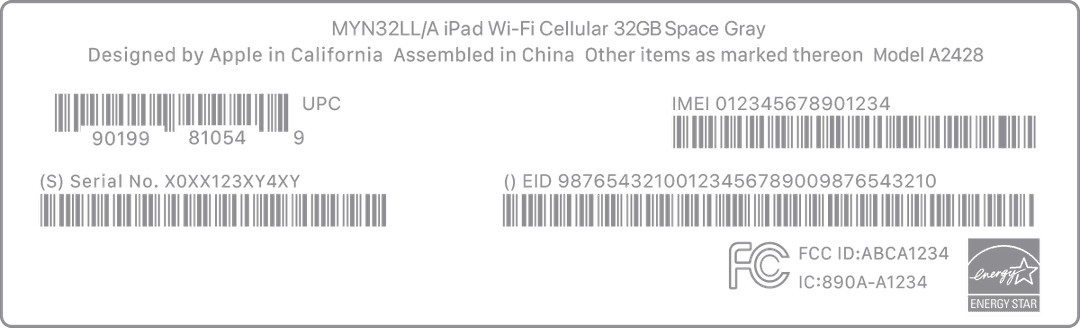
Emballage d’origine

Le numéro de série, l’EID et l’IMEI/MEID peuvent figurer sur le code-barres de la boîte d’origine.

Emballage affichant un numéro de série

Les informations concernant des produits ou des sites web non contrôlés par Apple sont fournies sans recommandation. Apple n’est pas responsable du contenu de tiers.

Source:

Assistance Apple : trouver le numéro de série, l’EID ou l’IMEI

Vous avez trouvé votre IMEI ? Vérifiez votre appareil maintenant.

Vérifier un IMEI