Gdzie znaleźć numer IMEI, numer seryjny lub EID

Prosty przewodnik dla iPhone'a, iPada i iPoda touch. Te numery można znaleźć w Ustawieniach, na urządzeniu, w Finderze lub na oryginalnym pudełku. Można je wykorzystać do kontaktu z pomocą techniczną Apple lub do weryfikacji IMEI w serwisie Codat.ro.

iPhone

Najłatwiej sprawdzić te numery w aplikacji Ustawienia. Jeśli nie można odblokować urządzenia, można również sprawdzić tackę SIM, pudełko lub konto Apple.

W Ustawieniach

  1. Otworzyć Ustawienia i dotknąć Ogólne.
  2. Dotknąć Informacje.
  3. Znaleźć numer seryjny; po przewinięciu w dół widoczne są EID, IMEI/MEID i ICCID.

Aby skopiować numer do formularza lub na potrzeby pomocy technicznej Apple, wystarczy przytrzymać go dłużej.
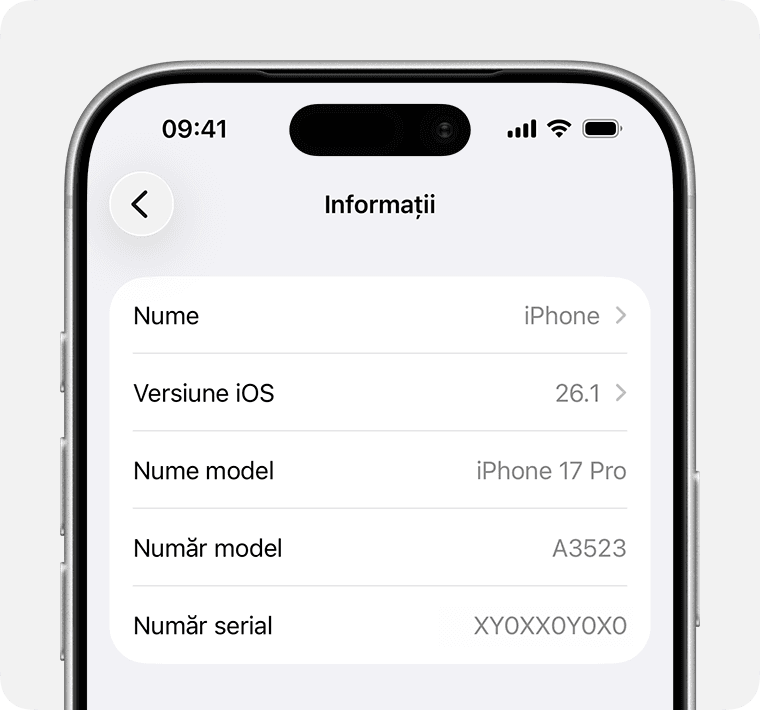
Ekran Informacje na iPhonie z numerem seryjnym i numerem IMEI

Na urządzeniu lub na tacce SIM

Jeśli nie można otworzyć Ustawień, zamiast numeru seryjnego można użyć IMEI/MEID (jeśli jest dostępny).

W iPhonie 14 i nowszych modelach numer IMEI/MEID nie jest wygrawerowany na urządzeniu.

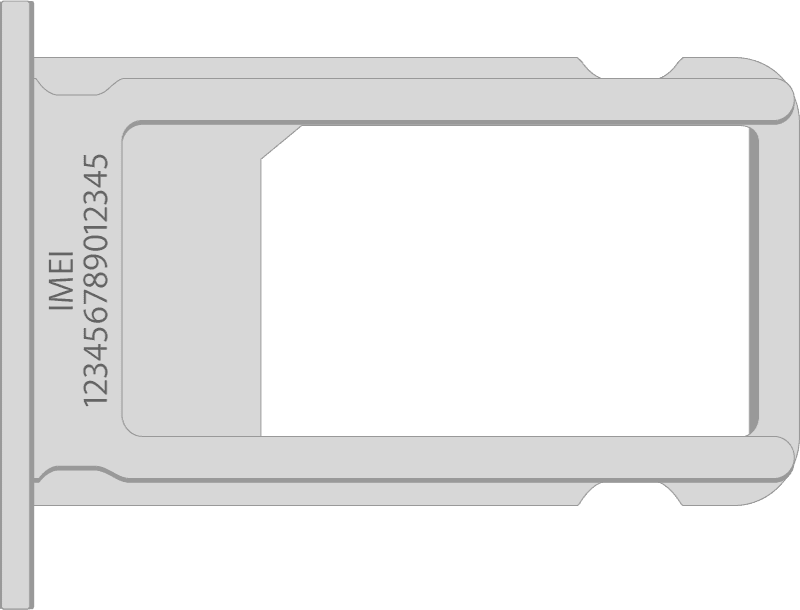
Numer seryjny w Ustawieniach, IMEI/MEID na tacce SIM:

  • iPhone 13
  • iPhone 13 mini
  • iPhone 13 Pro
  • iPhone 13 Pro Max
  • iPhone 12
  • iPhone 12 mini
  • iPhone 12 Pro
  • iPhone 12 Pro Max
  • iPhone SE (3. generacji)
  • iPhone SE (2. generacji)
  • iPhone 11
  • iPhone 11 Pro
  • iPhone 11 Pro Max
  • iPhone XS
  • iPhone XS Max
  • iPhone XR
  • iPhone X
  • iPhone 8
  • iPhone 8 Plus
  • iPhone 7
  • iPhone 7 Plus
  • iPhone 6s
  • iPhone 6s Plus
Tacka SIM z numerem IMEI

Numer seryjny w Ustawieniach, IMEI/MEID z tyłu urządzenia (MEID = pierwsze 14 cyfr numeru IMEI):

  • iPhone 6
  • iPhone 6 Plus
  • iPhone SE (1. generacji)
  • iPhone 5s
  • iPhone 5c
  • iPhone 5

Numer seryjny i IMEI/MEID na tacce SIM:

  • iPhone 3G
  • iPhone 3GS
  • iPhone 4 (model GSM)
  • iPhone 4s

W oryginalnym iPhonie pierwszej generacji numer seryjny i IMEI są wygrawerowane z tyłu.

Przed skonfigurowaniem iPhone'a

  1. Włączyć urządzenie.
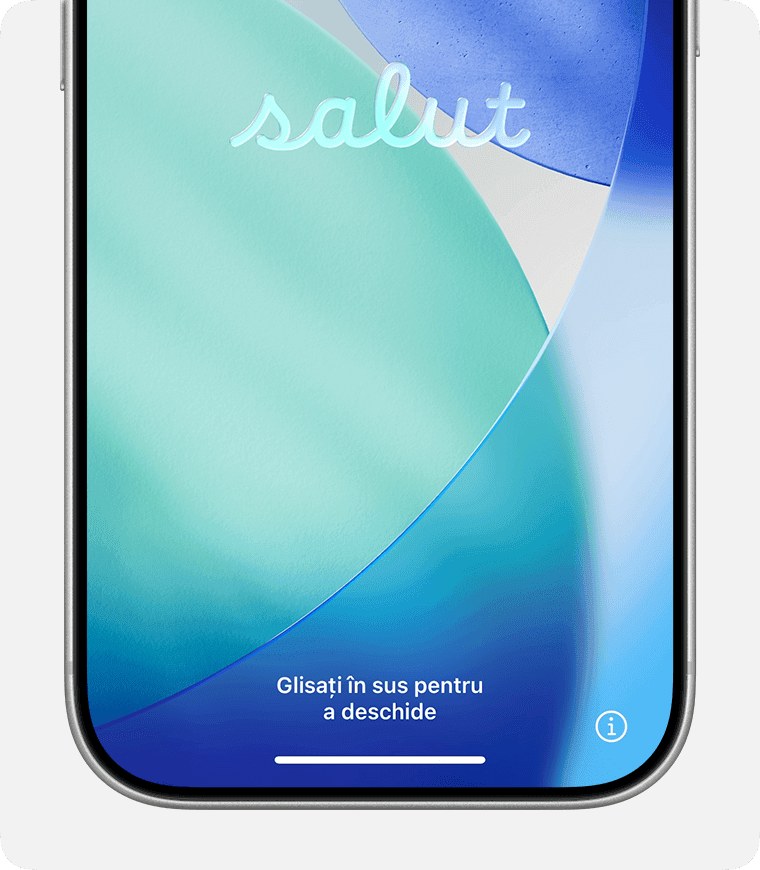
  2. Przytrzymać przycisk boczny, aż pojawi się logo Apple, a następnie ekran „Cześć” w kilku językach.
  3. Dotknąć przycisku informacji (i) w prawym dolnym rogu.
Ekran powitalny na iPhonie

Inne sposoby znalezienia numeru seryjnego lub IMEI

Można także skorzystać z komputera, konta Apple lub oryginalnego opakowania.

Finder, Apple Devices lub iTunes

Podłączyć urządzenie do komputera Mac lub PC:

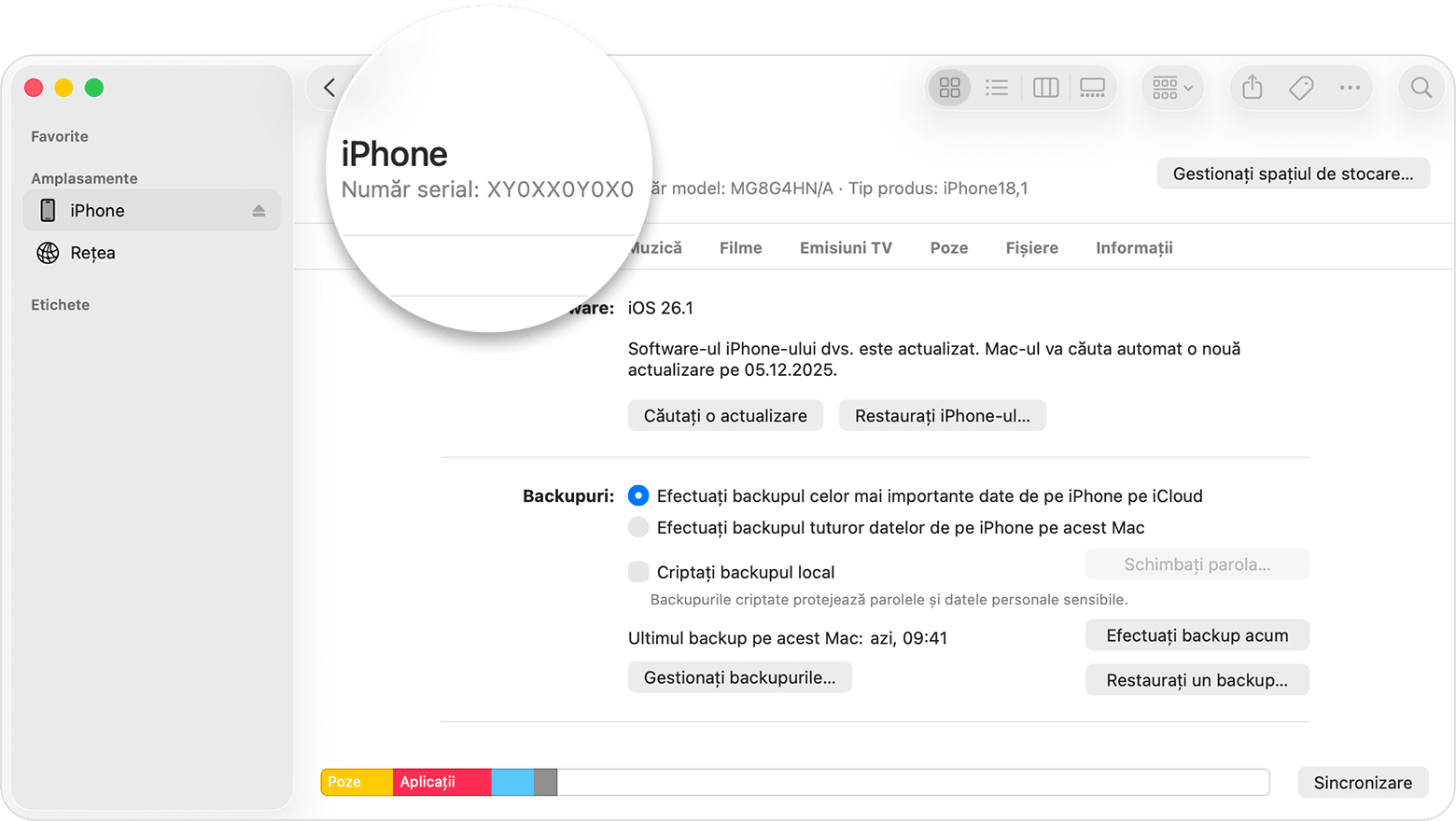
  1. Na komputerze Mac z macOS Catalina lub nowszym: otworzyć Finder. Na starszym komputerze Mac lub na PC: użyć iTunes lub Apple Devices.
  2. Wybrać urządzenie; w Finderze przejść do karty Ogólne.
  3. Kliknąć nazwę modelu, aby zobaczyć numer seryjny.
  4. W przypadku iPhone'a: kliknąć Numer telefonu, aby zobaczyć EID, IMEI/MEID, ICCID. W przypadku iPada z modułem komórkowym: kliknąć Numer seryjny, aby zobaczyć CDN, EID, IMEI/MEID, ICCID.

Aby skopiować: Edycja > Skopiuj numer seryjny.

Finder z numerem seryjnym iPhone'a

Konto Apple (account.apple.com)

  1. Zalogować się na konto Apple używane na urządzeniu.
  2. Przejść do sekcji Urządzenia.
  3. Wybrać urządzenie, aby zobaczyć numer seryjny, EID lub IMEI/MEID.

Konto Apple na innym urządzeniu

Czy mają Państwo inny iPhone lub iPad z iOS 10.3 lub nowszym, zalogowany na to samo konto Apple?

  1. Na tym urządzeniu: Ustawienia → [Państwa imię i nazwisko].
  2. Przewinąć w dół do listy urządzeń zalogowanych na konto.
  3. Dotknąć nazwy urządzenia.

Oryginalne opakowanie

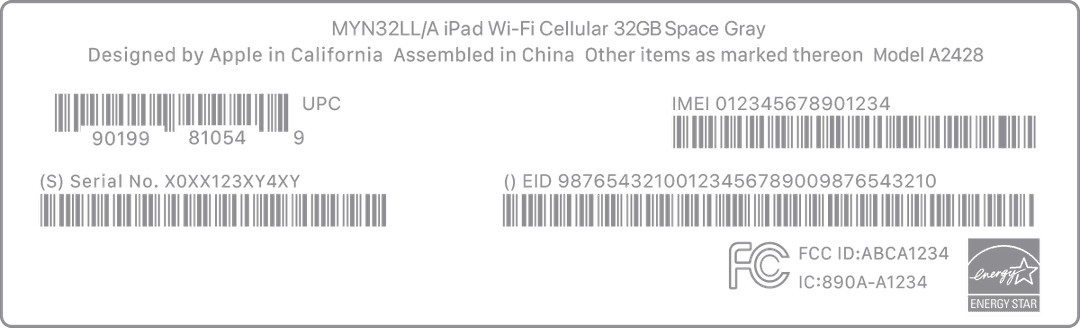
Numer seryjny, EID i IMEI/MEID mogą znajdować się przy kodzie kreskowym na oryginalnym pudełku.

Opakowanie z numerem seryjnym

Informacje o produktach lub stronach internetowych, które nie są kontrolowane przez Apple, są podawane bez rekomendacji. Apple nie ponosi odpowiedzialności za treści podmiotów trzecich.

Źródło:

Apple Support: znajdowanie numeru seryjnego, EID lub IMEI

Mają Państwo już numer IMEI? Sprawdźcie urządzenie teraz.

Sprawdź IMEI teraz