Onde encontrar o IMEI, o número de série ou o EID

Um guia simples para iPhone, iPad e iPod touch. Pode encontrar estes números em Definições, no dispositivo, no Finder ou na embalagem original, e utilizá-los no suporte da Apple ou na verificação de IMEI no Codat.ro.

iPhone

A forma mais simples é através da aplicação Definições. Se não conseguir desbloquear o dispositivo, também pode verificar no tabuleiro do cartão SIM, na embalagem ou na sua conta Apple.

Em Definições

  1. Abra Definições e toque em Geral.
  2. Toque em Informações.
  3. Procure o número de série; desloque para baixo para ver o EID, o IMEI/MEID e o ICCID.

Pode manter premido um número para o copiar para formulários ou para o suporte da Apple.
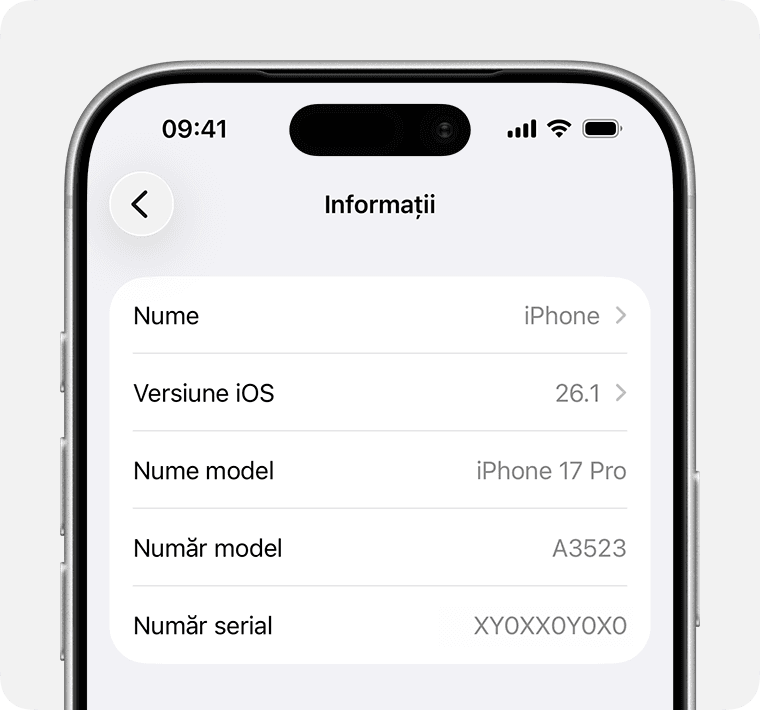
Ecrã Informações no iPhone com o número de série e o IMEI

No dispositivo ou no tabuleiro do cartão SIM

Se não conseguir abrir as Definições, pode usar o IMEI/MEID em vez do número de série (quando disponível).

O iPhone 14 e os modelos mais recentes não têm o IMEI/MEID gravado no dispositivo.

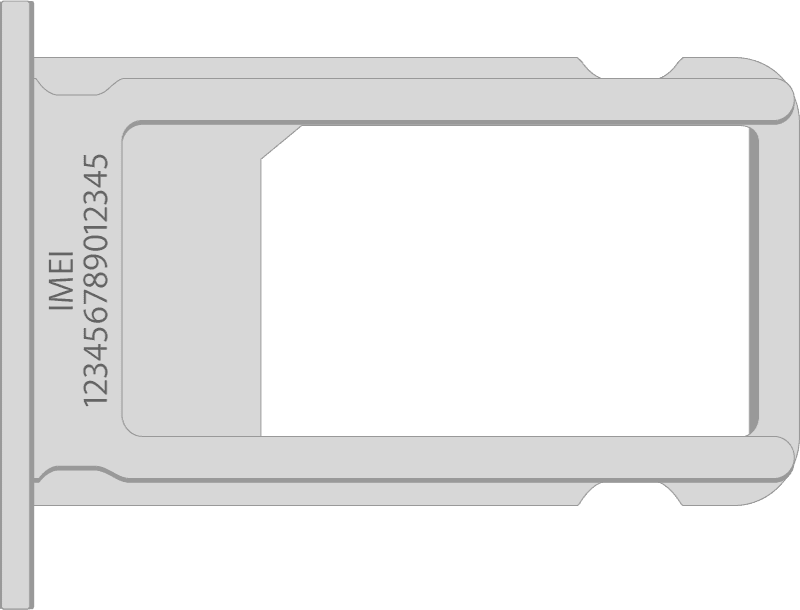
Número de série em Definições, IMEI/MEID no tabuleiro do cartão SIM:
  • iPhone 13
  • iPhone 13 mini
  • iPhone 13 Pro
  • iPhone 13 Pro Max
  • iPhone 12
  • iPhone 12 mini
  • iPhone 12 Pro
  • iPhone 12 Pro Max
  • iPhone SE (3.ª geração)
  • iPhone SE (2.ª geração)
  • iPhone 11
  • iPhone 11 Pro
  • iPhone 11 Pro Max
  • iPhone XS
  • iPhone XS Max
  • iPhone XR
  • iPhone X
  • iPhone 8
  • iPhone 8 Plus
  • iPhone 7
  • iPhone 7 Plus
  • iPhone 6s
  • iPhone 6s Plus
Tabuleiro do cartão SIM com o número IMEI

Número de série em Definições, IMEI/MEID na parte de trás (MEID = primeiros 14 dígitos do IMEI):

  • iPhone 6
  • iPhone 6 Plus
  • iPhone SE (1.ª geração)
  • iPhone 5s
  • iPhone 5c
  • iPhone 5

Número de série e IMEI/MEID no tabuleiro do cartão SIM:

  • iPhone 3G
  • iPhone 3GS
  • iPhone 4 (modelo GSM)
  • iPhone 4s

No iPhone original, o número de série e o IMEI estão gravados na parte de trás.
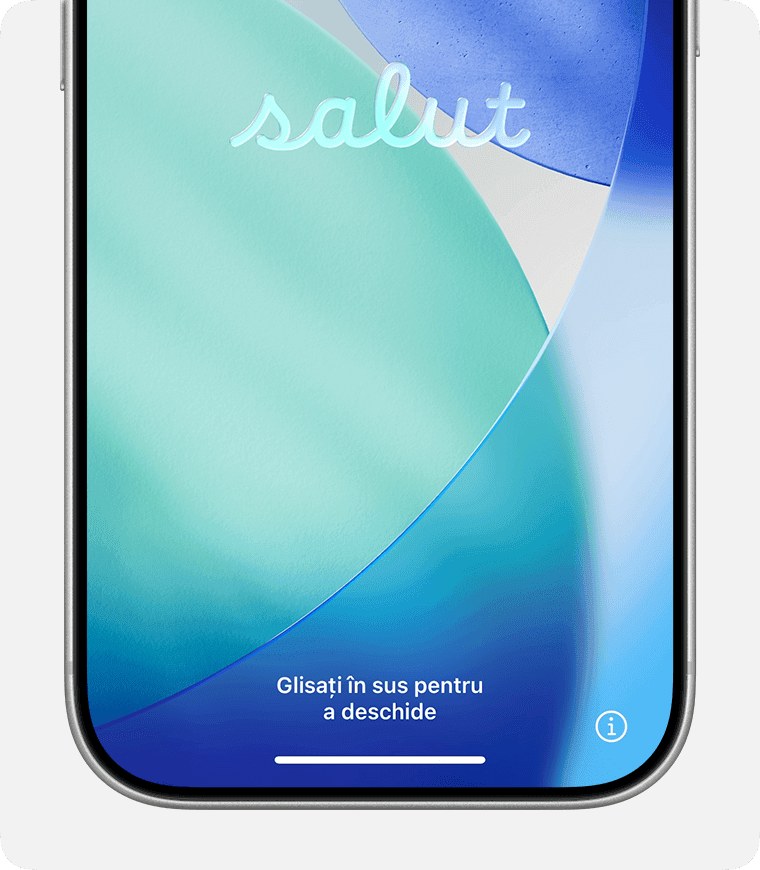
Antes de configurar o iPhone

  1. Ligue o dispositivo.
  2. Mantenha premido o botão lateral até aparecer o logótipo da Apple e, depois, o ecrã “Olá” em vários idiomas.
  3. Toque no botão de informação (i) no canto inferior direito.
Ecrã Olá no iPhone

Outras formas de encontrar o número de série ou o IMEI

Também pode utilizar o computador, a sua conta Apple ou a embalagem original.

Finder, Apple Devices ou iTunes

Ligue o dispositivo ao Mac ou ao PC:

  1. Num Mac com macOS Catalina ou posterior: abra o Finder. Num Mac mais antigo ou num PC: utilize o iTunes ou o Apple Devices.
  2. Selecione o dispositivo; no Finder, aceda ao separador Geral.
  3. Clique no nome do modelo para ver o número de série.
  4. No iPhone: clique em Número de telefone para ver o EID, o IMEI/MEID e o ICCID. No iPad com rede móvel: clique em Número de série para ver o CDN, o EID, o IMEI/MEID e o ICCID.

Para copiar: Editar > Copiar número de série.
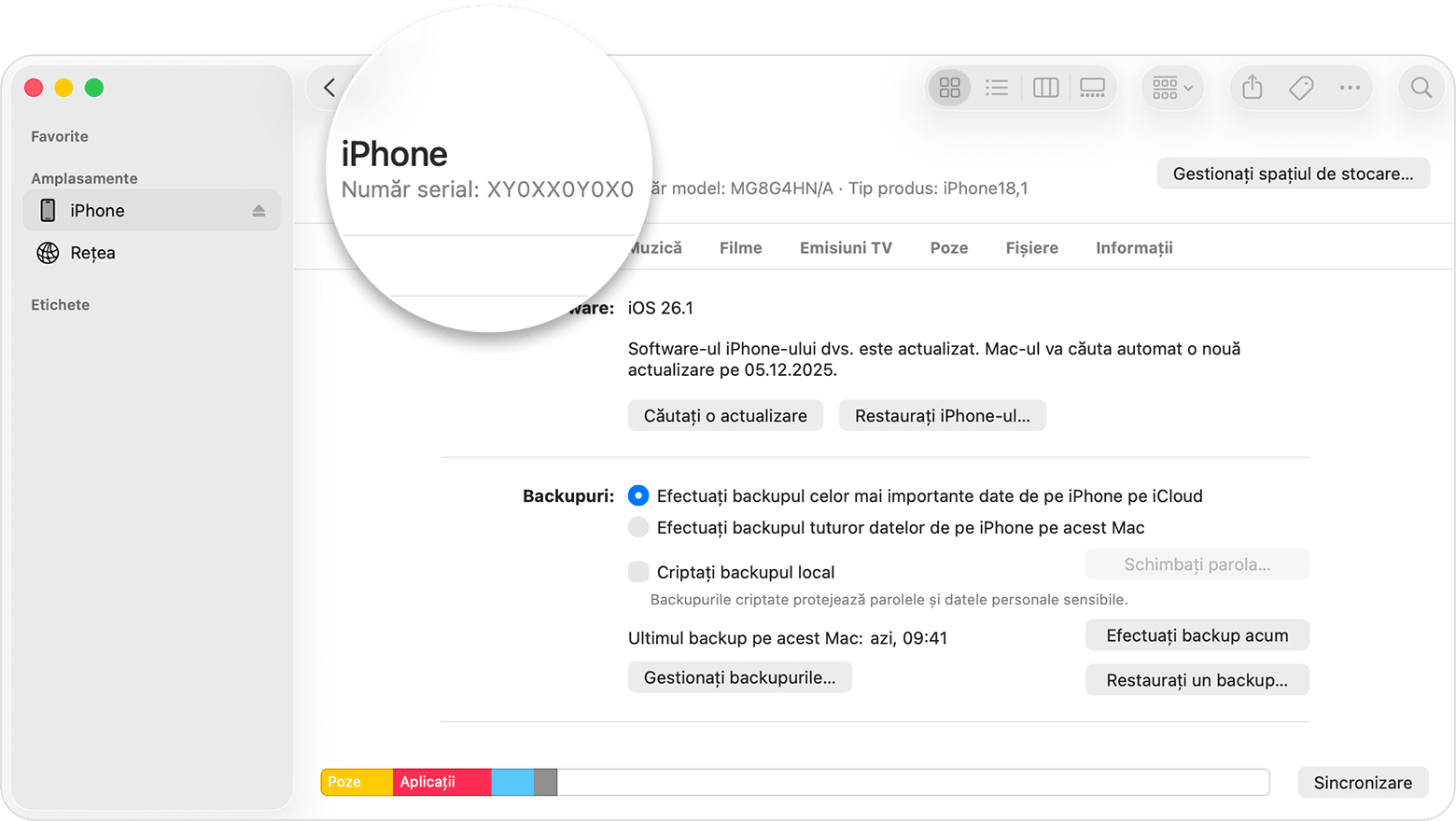
Finder com o número de série do iPhone

Conta Apple (account.apple.com)

  1. Inicie sessão na conta Apple utilizada no dispositivo.
  2. Aceda à secção Dispositivos.
  3. Selecione o dispositivo para ver o número de série, o EID ou o IMEI/MEID.

Conta Apple a partir de outro dispositivo

Tem outro iPhone ou iPad com iOS 10.3 ou posterior com sessão iniciada na mesma conta Apple?

  1. Nesse dispositivo: Definições → [o seu nome].
  2. Desloque para baixo até aos dispositivos com sessão iniciada na sua conta.
  3. Toque no nome do dispositivo.

Embalagem original

O número de série, o EID e o IMEI/MEID podem estar no código de barras da embalagem original.
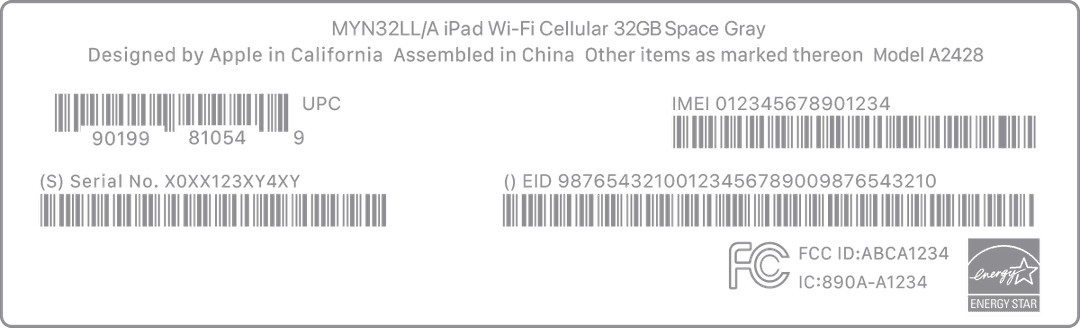
Embalagem com o número de série

As informações sobre produtos ou sites não controlados pela Apple são fornecidas sem qualquer recomendação. A Apple não se responsabiliza pelo conteúdo de terceiros.

Fonte:

Apple Support – Encontrar o número de série, o EID ou o IMEI

Encontrou o IMEI? Verifique o dispositivo agora.

Verificar um IMEI agora