

В Settings
- Отворете Settings и натиснете General.
- Натиснете About.
- Намерете серийния номер; превъртете надолу за EID, IMEI/MEID и ICCID.
Можете да задържите върху някой номер, за да го копирате за формуляри или поддръжка от Apple.
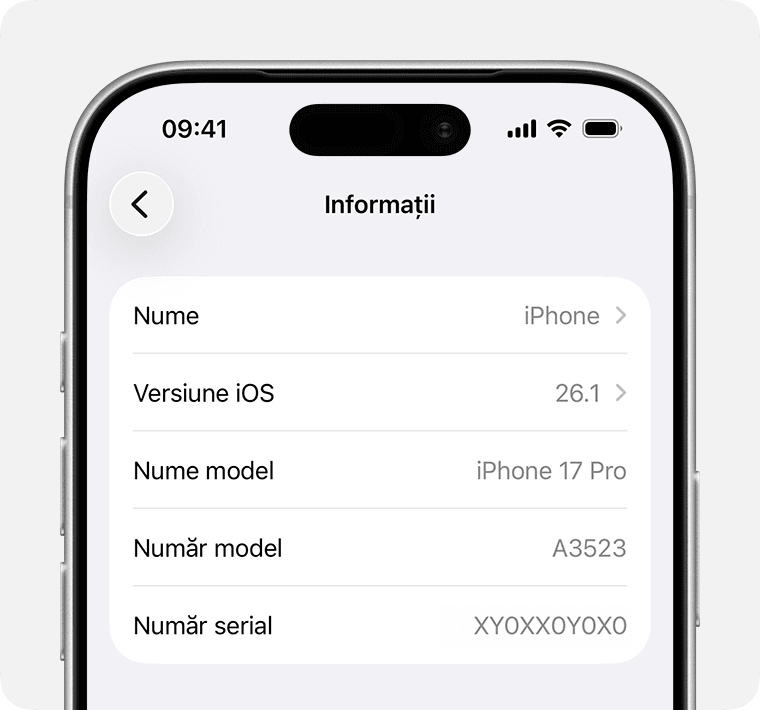
Лесно ръководство за iPhone, iPad и iPod touch. Можете да намерите тези номера в Settings, на устройството, в Finder или на оригиналната кутия – и да ги използвате за поддръжка от Apple или за IMEI проверки в Codat.ro.
Най-лесният начин е в приложението Settings. Ако не можете да отключите устройството, можете също да проверите SIM гнездото, кутията или вашия Apple акаунт.
Можете да задържите върху някой номер, за да го копирате за формуляри или поддръжка от Apple.
Ако не можете да отворите Settings, можете да използвате IMEI/MEID вместо серийния номер (където е налично).
iPhone 14 и по-новите модели нямат IMEI/MEID гравиран върху устройството.
Сериен номер в Settings, IMEI/MEID на SIM гнездото:
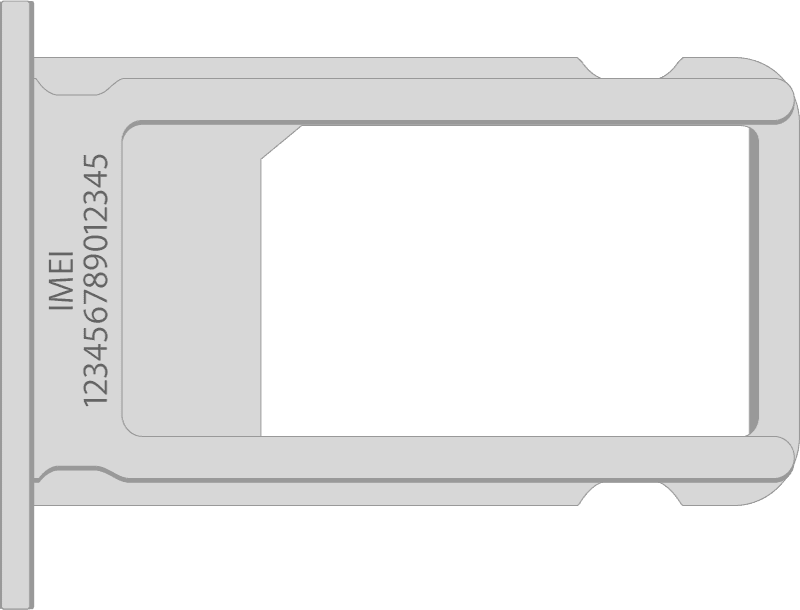
Сериен номер в Settings, IMEI/MEID на гърба (MEID = първите 14 цифри на IMEI):
Сериен номер и IMEI/MEID на SIM гнездото:
На оригиналния iPhone серийният номер и IMEI са гравирани на гърба.
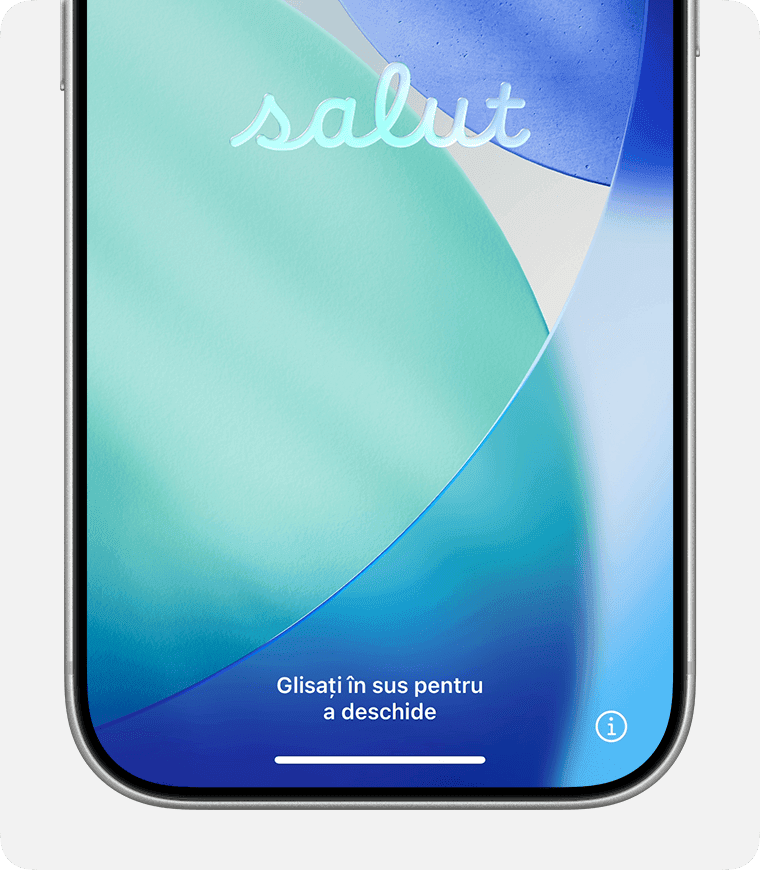
Можете също да използвате вашия компютър, вашия Apple акаунт или оригиналната опаковка.
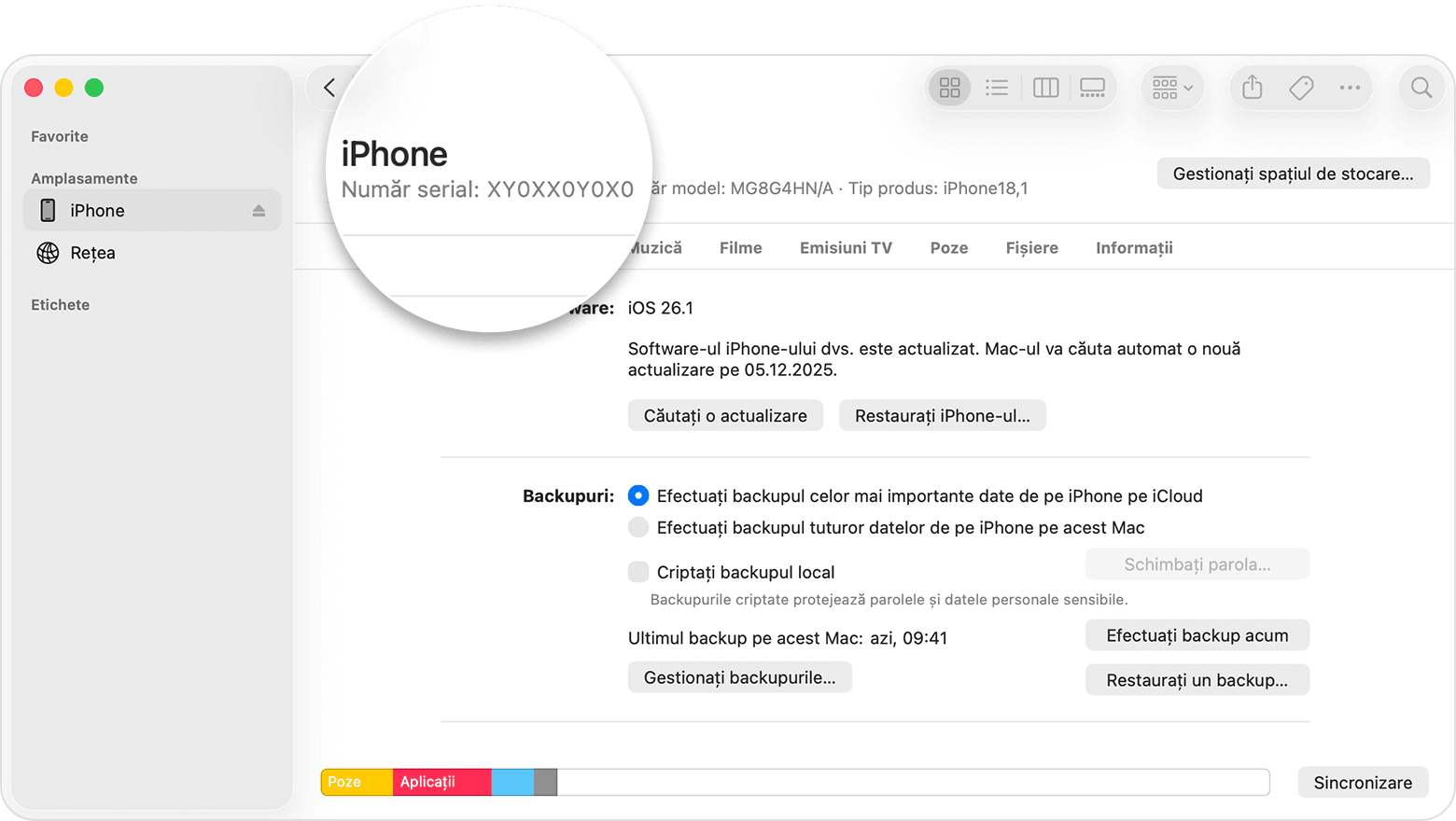
Свържете устройството към вашия Mac или PC:
За копиране: Edit > Copy Serial Number.
Имате ли друг iPhone или iPad с iOS 10.3 или по-нова, вписан в същия Apple ID?
Серийният номер, EID и IMEI/MEID могат да бъдат на баркода на оригиналната кутия.
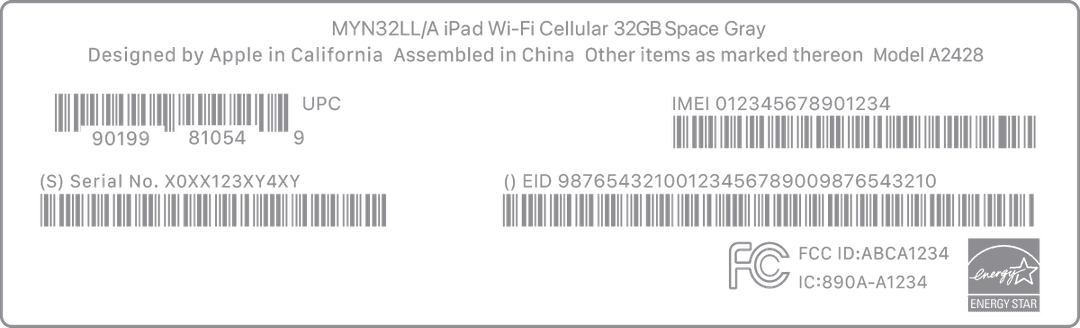
Информацията за продукти или уебсайтове, които не се контролират от Apple, се предоставя без препоръка. Apple не носи отговорност за съдържание на трети страни.
Източник:
Apple Support – Намерете серийния номер, EID или IMEIНамерихте ли вашия IMEI? Проверете устройството си сега.
Провери IMEI сегаПолучавайте последните новини и оферти директно във вашата пощенска кутия.